





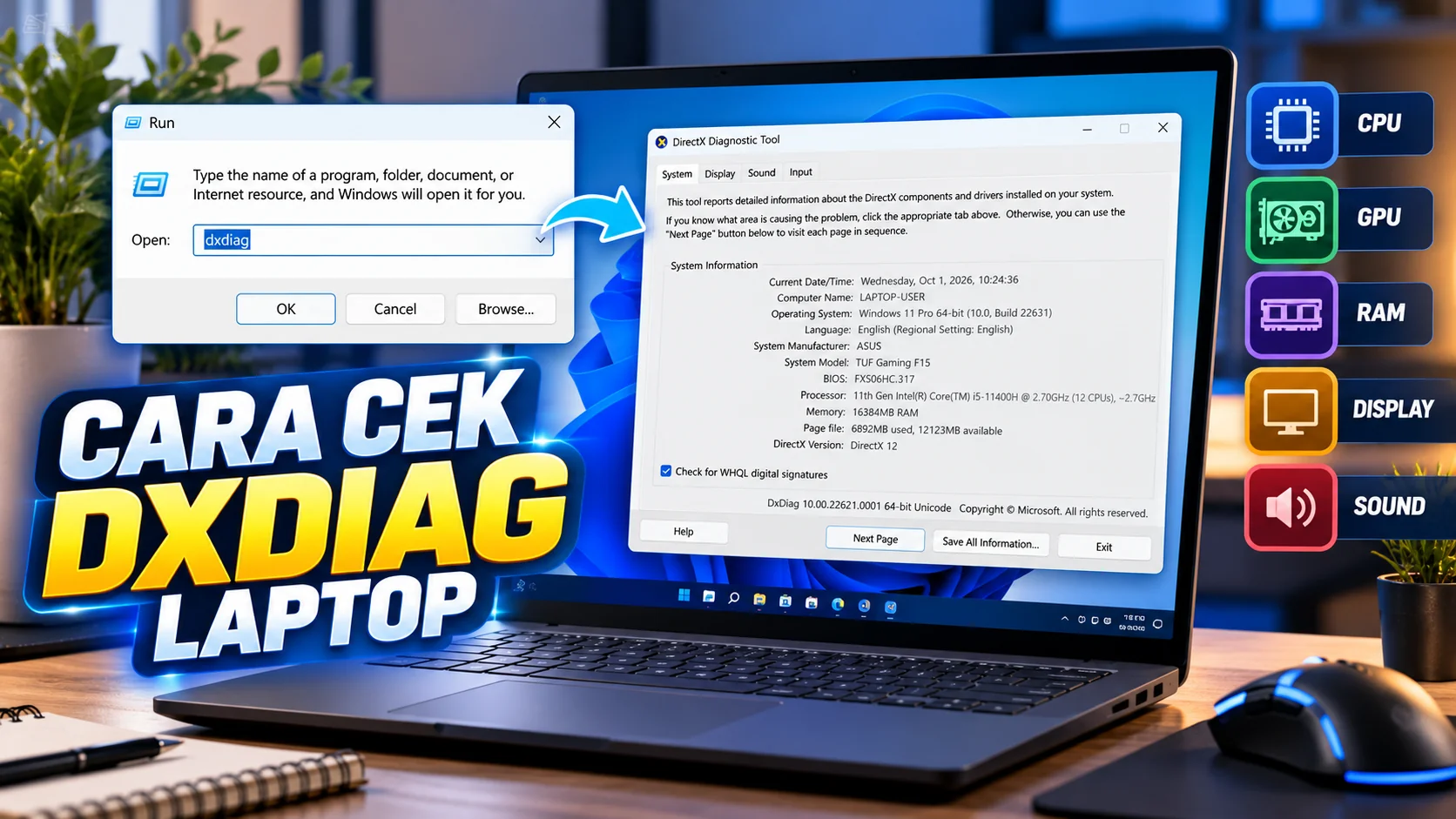


Pernah penasaran dengan spesifikasi laptop yang sedang kamu gunakan, tetapi bingung harus mengeceknya dari mana? Tenang, ada cara sederhana yang bisa dilakukan tanpa perlu menginstal aplikasi tambahan. Salah satunya melalui cara cek DXDIAG laptop yang memanfaatkan fitur bawaan Windows bernama DirectX Diagnostic Tool. Melalui fitur ini, kamu dapat mengetahui informasi penting seperti jenis prosesor, kapasitas RAM, versi Windows, perangkat grafis, hingga versi DirectX yang terpasang. Menariknya, proses pengecekan hanya membutuhkan beberapa langkah dan bisa dilakukan oleh siapa saja, termasuk pengguna yang belum terlalu memahami dunia komputer.
Mengetahui spesifikasi laptop sebenarnya cukup penting, terutama ketika kamu ingin menginstal aplikasi berat, memainkan game, melakukan upgrade perangkat, atau membeli laptop bekas. Banyak pengguna hanya mengetahui merek laptop tanpa memahami komponen yang digunakan di dalamnya. Padahal, informasi seperti kapasitas memori, model prosesor, dan jenis kartu grafis dapat membantu memperkirakan kemampuan perangkat untuk menjalankan software tertentu. Dengan memahami penggunaan DXDIAG serta beberapa metode pengecekan spesifikasi lainnya, kamu bisa mendapatkan gambaran kondisi hardware laptop secara lebih jelas tanpa harus membongkar perangkat.
Apa Itu DXDIAG pada Laptop Windows
Sebelum mencoba langkah pengecekan, ada baiknya kamu memahami fungsi DXDIAG terlebih dahulu. DXDIAG merupakan singkatan dari DirectX Diagnostic Tool, yaitu utilitas diagnostik bawaan Microsoft Windows yang digunakan untuk menampilkan informasi sistem dan komponen yang berkaitan dengan DirectX. Fitur ini sudah tersedia pada berbagai versi Windows modern sehingga pengguna tidak perlu mengunduh software terpisah.
DXDIAG sering dimanfaatkan untuk mengetahui informasi perangkat ketika mengalami masalah grafis, suara, atau kompatibilitas game. Namun, fungsinya tidak terbatas pada kebutuhan troubleshooting saja. Pengguna juga dapat memanfaatkannya untuk melihat gambaran spesifikasi laptop secara cepat.
Informasi yang ditampilkan cukup beragam, mulai dari sistem operasi, prosesor, memori, perangkat display, sampai perangkat audio yang terdeteksi Windows.
Fungsi DXDIAG untuk Mengecek Spesifikasi
Fungsi utama DXDIAG adalah menyediakan informasi diagnostik yang berkaitan dengan DirectX dan perangkat pendukungnya.
Pada tab System, kamu dapat menemukan informasi sistem operasi, nama komputer, prosesor, kapasitas RAM, dan versi DirectX. Sementara itu, tab Display menampilkan informasi perangkat grafis, driver, serta sejumlah fitur DirectX yang didukung.
DXDIAG juga menyediakan informasi audio pada tab Sound dan perangkat input pada tab Input. Meski demikian, fitur ini bukan alat pemeriksaan kesehatan hardware secara menyeluruh.
Cara Cek DXDIAG Laptop dengan Tombol Windows R
Metode paling cepat untuk membuka DXDIAG adalah menggunakan kombinasi tombol keyboard. Cara ini sangat praktis karena tidak memerlukan pencarian menu yang panjang. Hampir semua laptop Windows modern mempunyai fitur Run yang dapat digunakan untuk menjalankan perintah sistem, termasuk membuka DirectX Diagnostic Tool.
Untuk pengguna yang baru pertama kali mencobanya, proses tersebut mungkin terdengar teknis. Padahal, kamu hanya perlu menekan dua tombol dan memasukkan satu perintah sederhana. Setelah itu, Windows akan membuka jendela diagnostik yang menampilkan informasi perangkat.
Langkah Membuka DXDIAG Melalui Run
Ikuti langkah berikut untuk melihat spesifikasi laptop:
- Nyalakan laptop dan masuk ke desktop Windows.
- Tekan tombol Windows + R secara bersamaan.
- Tunggu sampai jendela Run muncul.
- Ketik
dxdiagpada kolom yang tersedia. - Tekan Enter atau klik OK.
- Jika muncul pertanyaan mengenai pemeriksaan tanda tangan digital driver, pilih opsi yang sesuai untuk melanjutkan.
- Tunggu hingga DirectX Diagnostic Tool terbuka.
- Buka tab System untuk melihat informasi dasar laptop.
Setelah jendela terbuka, kamu bisa langsung mengetahui jenis prosesor, kapasitas RAM, dan sistem operasi yang digunakan.
Cara Cek DXDIAG Laptop HP dengan Mudah
Banyak pengguna mencari cara cek dxdiag laptop hp karena ingin mengetahui spesifikasi perangkat Hewlett-Packard yang mereka miliki. Kabar baiknya, proses membuka DXDIAG pada laptop HP sebenarnya sama dengan laptop Windows dari merek lain. Fitur tersebut merupakan bagian dari sistem operasi Windows, bukan aplikasi khusus milik produsen laptop.
Artinya, baik kamu menggunakan HP Pavilion, HP Victus, HP Envy, HP ProBook, maupun seri lainnya, metode pengecekan melalui Run tetap dapat digunakan selama perangkat menjalankan Windows yang mendukung DXDIAG.
Perbedaan biasanya hanya terletak pada spesifikasi yang ditampilkan, seperti model prosesor, kapasitas RAM, jenis GPU, dan konfigurasi perangkat.
Melihat RAM dan Prosesor Laptop HP
Setelah DXDIAG terbuka, perhatikan bagian System Information. Di sana terdapat beberapa informasi penting yang dapat membantu mengenali konfigurasi laptop.
Bagian Processor menunjukkan model CPU yang terdeteksi Windows, sedangkan Memory menampilkan kapasitas memori sistem.
Jika ingin mengetahui apakah RAM dapat di-upgrade, kamu masih perlu memeriksa informasi tambahan melalui Task Manager, dokumentasi resmi model laptop, atau utilitas diagnostik lain. DXDIAG tidak dirancang untuk menampilkan seluruh detail slot RAM.
Cara Cek Spek Laptop Windows 11 Tanpa Aplikasi
Bagi pengguna Windows terbaru, cara cek spek laptop Windows 11 dapat dilakukan melalui beberapa fitur bawaan. Selain DXDIAG, Microsoft menyediakan halaman System Information dan menu About yang menampilkan spesifikasi perangkat. Metode ini cocok jika kamu hanya ingin mengetahui prosesor, RAM, arsitektur sistem, dan edisi Windows tanpa perlu membuka utilitas diagnostik yang lebih lengkap.
Windows 11 mempunyai antarmuka pengaturan yang relatif mudah dipahami. Informasi dasar perangkat dapat ditemukan melalui beberapa klik saja. Karena itu, DXDIAG bukan satu-satunya pilihan ketika ingin memeriksa spesifikasi komputer.
Melihat Spesifikasi Melalui Settings Windows 11
Berikut langkah yang dapat dilakukan:
- Klik tombol Start.
- Buka menu Settings.
- Pilih System.
- Gulir ke bawah dan klik About.
- Perhatikan bagian Device specifications.
- Lihat informasi Processor, Installed RAM, dan System type.
Pada halaman yang sama, kamu juga dapat melihat informasi Windows specifications seperti edisi, versi, dan build sistem operasi.
Metode ini cocok untuk pemeriksaan cepat, tetapi tidak menampilkan seluruh detail perangkat grafis seperti yang tersedia melalui DXDIAG.
Cara Melihat VGA Laptop Menggunakan DXDIAG
Selain prosesor dan RAM, kartu grafis merupakan komponen yang sering ingin diketahui pengguna. VGA atau GPU berperan dalam memproses tampilan grafis, menjalankan game, rendering, serta sejumlah pekerjaan visual lainnya. Mengetahui jenis GPU membantu kamu memperkirakan apakah laptop mampu menjalankan aplikasi dengan kebutuhan grafis tertentu.
Melalui DXDIAG, informasi GPU dapat ditemukan pada tab Display. Pada laptop dengan lebih dari satu perangkat grafis, informasi dapat muncul pada beberapa tab seperti Display dan Render, tergantung konfigurasi hardware serta driver yang digunakan.
Membaca Informasi VGA pada Tab Display
Setelah membuka DXDIAG, pilih tab Display dan perhatikan bagian Device.
Beberapa informasi yang dapat ditemukan meliputi nama GPU, produsen perangkat, informasi memori grafis, serta detail driver.
Sebagai contoh, laptop dapat menampilkan Intel UHD Graphics, Intel Iris Xe Graphics, AMD Radeon Graphics, atau NVIDIA GeForce sesuai perangkat yang digunakan.
Perlu dipahami bahwa informasi memori grafis yang ditampilkan DXDIAG dapat mencakup memori khusus dan memori bersama. Angka tersebut tidak selalu menunjukkan kapasitas VRAM fisik yang tersedia secara eksklusif.
Cara Cek RAM Laptop Menggunakan DXDIAG
RAM merupakan salah satu komponen penting yang memengaruhi kemampuan laptop menjalankan beberapa aplikasi secara bersamaan. Ketika kapasitas RAM terbatas, sistem mungkin lebih sering menggunakan penyimpanan sebagai memori virtual sehingga respons perangkat terasa lebih lambat pada beban kerja tertentu.
Melalui cara cek DXDIAG laptop, kamu dapat melihat kapasitas memori yang terdeteksi Windows. Informasi tersebut berguna ketika ingin mengetahui apakah laptop menggunakan RAM 4 GB, 8 GB, 16 GB, atau kapasitas lainnya.
Namun, DXDIAG tidak menyediakan semua informasi teknis mengenai konfigurasi memori.
Apakah DXDIAG Bisa Melihat Kecepatan RAM
DXDIAG umumnya menampilkan kapasitas memori sistem, tetapi bukan alat utama untuk memeriksa frekuensi RAM atau jumlah slot yang digunakan.
Jika membutuhkan informasi tersebut, buka Task Manager dengan menekan Ctrl + Shift + Esc, lalu masuk ke Performance dan pilih Memory.
Di sana, Windows dapat menampilkan kapasitas RAM, kecepatan, serta informasi slot yang digunakan apabila data tersebut tersedia dari sistem.
Untuk informasi yang lebih rinci, kamu dapat menggunakan utilitas tambahan atau melihat dokumentasi perangkat.
Cara Menyimpan Hasil DXDIAG Menjadi File
Salah satu fitur menarik dari DirectX Diagnostic Tool adalah kemampuannya menyimpan laporan diagnostik. Fitur ini sangat membantu ketika kamu ingin mengirimkan informasi spesifikasi laptop kepada teknisi, tim dukungan aplikasi, atau seseorang yang membantu mengatasi masalah komputer.
Daripada mengambil banyak screenshot, kamu dapat menyimpan laporan DXDIAG dalam format teks. File tersebut berisi informasi sistem dan perangkat yang terdeteksi pada saat pemeriksaan dilakukan.
Langkah Menyimpan Laporan DXDIAG
Buka DXDIAG seperti biasa, kemudian klik tombol Save All Information.
Pilih lokasi penyimpanan dan tentukan nama file. Setelah itu, simpan laporan dalam format TXT.
File dapat dibuka menggunakan Notepad atau editor teks lainnya.
Sebelum membagikannya secara publik, periksa informasi yang tercantum. Laporan dapat memuat nama komputer dan detail perangkat yang mungkin tidak ingin kamu publikasikan.
Aplikasi Cek Spek PC Selain DXDIAG
Walaupun DXDIAG sangat praktis, fitur tersebut mempunyai keterbatasan. Tidak semua informasi hardware ditampilkan secara lengkap, terutama detail motherboard, konfigurasi RAM, temperatur komponen, dan kondisi penyimpanan. Untuk kebutuhan yang lebih mendalam, pengguna dapat mempertimbangkan aplikasi cek spek pc yang memang dirancang untuk membaca informasi hardware secara detail.
Beberapa aplikasi populer menyediakan informasi tambahan yang tidak tersedia melalui menu pengaturan Windows. Namun, pengguna tetap perlu mengunduhnya dari situs resmi pengembang untuk mengurangi risiko mendapatkan installer yang tidak diinginkan.
CPU Z untuk Informasi Prosesor dan RAM
CPU-Z merupakan utilitas yang dikenal untuk menampilkan informasi CPU, motherboard, memori, dan beberapa detail perangkat keras lainnya.
Aplikasi ini berguna ketika kamu ingin mengetahui model prosesor secara lebih rinci atau memeriksa karakteristik modul RAM.
HWiNFO untuk Monitoring Hardware
HWiNFO menyediakan informasi hardware yang lebih mendalam serta fitur pemantauan sensor pada perangkat yang didukung.
Pengguna dapat memanfaatkannya untuk melihat temperatur, informasi prosesor, perangkat grafis, dan berbagai sensor lainnya.
Speccy untuk Ringkasan Spesifikasi
Speccy merupakan alternatif yang menampilkan ringkasan perangkat keras melalui antarmuka yang relatif mudah dibaca.
Namun, pastikan kompatibilitas dan dukungan versi aplikasinya sebelum menggunakannya pada sistem operasi terbaru.
Perbedaan DXDIAG dan System Information Windows
Selain DXDIAG, Windows mempunyai utilitas System Information yang dapat dibuka menggunakan perintah msinfo32. Keduanya sama-sama berguna untuk melihat informasi perangkat, tetapi mempunyai fokus berbeda.
DXDIAG lebih berorientasi pada informasi sistem serta diagnostik komponen yang berkaitan dengan DirectX. Sementara System Information menampilkan gambaran konfigurasi hardware, komponen, dan lingkungan software Windows secara lebih luas.
Memahami perbedaan keduanya dapat membantu kamu memilih metode yang paling sesuai dengan kebutuhan.
Kapan Menggunakan DXDIAG dan MSINFO32
Jika ingin mengetahui informasi GPU, driver grafis, DirectX, RAM, dan prosesor secara cepat, DXDIAG merupakan pilihan praktis.
Namun, ketika membutuhkan informasi motherboard, BIOS, mode sistem, dan konfigurasi hardware lainnya, System Information sering memberikan data yang lebih relevan.
Keduanya dapat digunakan tanpa memasang aplikasi pihak ketiga.
Kenapa DXDIAG Tidak Bisa Dibuka di Laptop
Dalam kondisi normal, DXDIAG dapat dibuka melalui Run atau pencarian Windows. Namun, ada situasi ketika utilitas tersebut gagal berjalan, tidak merespons, atau menampilkan informasi yang tidak lengkap. Penyebabnya dapat beragam, mulai dari gangguan sistem operasi, file sistem bermasalah, kebijakan administrator, hingga driver perangkat yang belum terpasang dengan benar.
Jika mengalami masalah seperti ini, jangan langsung menyimpulkan bahwa laptop mengalami kerusakan hardware. Cobalah memeriksa kondisi Windows dan gunakan metode pengecekan alternatif.
Solusi Jika Perintah DXDIAG Tidak Berfungsi
Pertama, coba membuka DXDIAG melalui menu Start dengan mengetik dxdiag pada kolom pencarian.
Jika tetap gagal, restart laptop dan periksa apakah Windows mempunyai pembaruan yang tertunda.
Kamu juga dapat menggunakan menu Settings atau System Information untuk melihat spesifikasi sementara.
Apabila terdapat indikasi kerusakan file sistem, pemeriksaan menggunakan utilitas resmi Windows seperti System File Checker dapat dipertimbangkan sesuai panduan Microsoft.
Cara Cek DXDIAG Laptop Sebelum Instal Game
Mengetahui spesifikasi laptop sangat membantu sebelum menginstal game. Banyak game PC mempunyai persyaratan minimum dan rekomendasi yang mencakup prosesor, RAM, GPU, sistem operasi, DirectX, serta kapasitas penyimpanan.
Melalui cara cek DXDIAG laptop, kamu dapat memperoleh sebagian besar informasi dasar untuk membandingkan spesifikasi perangkat dengan persyaratan game.
Namun, hasil DXDIAG bukan pengukur performa langsung. Laptop yang memenuhi persyaratan minimum belum tentu memberikan pengalaman bermain yang nyaman pada semua pengaturan grafis.
Cocokkan Spek dengan System Requirements
Mulailah dengan mencatat model prosesor, kapasitas RAM, GPU, dan versi Windows.
Setelah itu, bandingkan dengan spesifikasi minimum dan rekomendasi yang tercantum pada halaman resmi game.
Jangan lupa memeriksa kapasitas penyimpanan melalui File Explorer atau Settings karena DXDIAG bukan alat utama untuk melihat sisa ruang SSD maupun HDD.
Jika ingin mengetahui performa sebenarnya, benchmark dan pengujian game yang relevan dapat memberikan gambaran tambahan.
Apakah DXDIAG Bisa Mengetahui Kerusakan Laptop
DXDIAG merupakan alat diagnostik, tetapi bukan pengganti pemeriksaan hardware secara menyeluruh. Informasi yang ditampilkan dapat membantu mengidentifikasi perangkat, driver, atau masalah terkait DirectX. Namun, fitur ini tidak dirancang untuk memastikan seluruh komponen laptop dalam kondisi sehat.
Sebagai contoh, DXDIAG tidak dapat digunakan sebagai satu-satunya dasar untuk menyimpulkan kesehatan SSD, kapasitas baterai yang tersisa, atau kestabilan RAM.
Karena itu, hasil pemeriksaan sebaiknya disesuaikan dengan masalah yang sedang dialami.
Gunakan Diagnostik Tambahan Jika Diperlukan
Untuk masalah penyimpanan, kamu dapat memeriksa informasi kesehatan drive menggunakan utilitas yang sesuai.
Jika laptop sering mengalami crash, pemeriksaan memori melalui Windows Memory Diagnostic dapat membantu mendeteksi sejumlah masalah RAM.
Sementara untuk baterai, Windows menyediakan laporan battery report pada perangkat yang mendukung.
Dengan menggabungkan beberapa metode, proses pemeriksaan menjadi lebih menyeluruh dibandingkan hanya mengandalkan DXDIAG.
Kesimpulan
Cara cek DXDIAG laptop merupakan salah satu metode paling mudah untuk mengetahui spesifikasi dasar komputer Windows tanpa menginstal aplikasi tambahan. Cukup tekan Windows + R, ketik dxdiag, lalu buka DirectX Diagnostic Tool untuk melihat informasi prosesor, RAM, sistem operasi, DirectX, perangkat grafis, dan driver yang terdeteksi.
Metode ini juga berlaku untuk pengguna yang mencari cara cek dxdiag laptop hp, ASUS, Lenovo, Acer, Dell, maupun merek lainnya selama menggunakan Windows yang mendukung fitur tersebut.
Jika membutuhkan cara cek spek laptop Windows 11 yang lebih sederhana, menu Settings > System > About dapat menjadi alternatif. Sementara untuk informasi hardware yang lebih mendalam, kamu dapat menggunakan System Information atau aplikasi cek spek pc seperti CPU-Z dan HWiNFO.
Hal terpenting adalah memahami bahwa DXDIAG menampilkan informasi diagnostik, bukan hasil pengujian performa atau pemeriksaan kesehatan hardware secara lengkap. Dengan mengetahui fungsi dan keterbatasannya, kamu bisa memanfaatkan fitur bawaan Windows ini secara lebih tepat untuk kebutuhan sehari-hari.
FAQ Cara Cek DXDIAG Laptop
Masih banyak pengguna yang mempunyai pertanyaan seputar penggunaan DXDIAG, terutama ketika ingin memeriksa spesifikasi laptop sebelum memasang aplikasi atau game. Berikut beberapa pertanyaan yang sering muncul beserta jawabannya.
Bagaimana cara cek DXDIAG laptop Windows 11
Tekan Windows + R, ketik dxdiag, lalu tekan Enter. Setelah DirectX Diagnostic Tool terbuka, pilih tab System untuk melihat prosesor, RAM, sistem operasi, dan versi DirectX.
Bagaimana cara cek DXDIAG laptop HP
Caranya sama seperti laptop Windows lainnya. Gunakan Windows + R, masukkan perintah dxdiag, lalu buka tab System atau Display sesuai informasi yang ingin diperiksa.
Apakah DXDIAG bisa melihat RAM laptop
Bisa. Kapasitas RAM yang terdeteksi Windows biasanya ditampilkan pada bagian Memory di tab System. Namun, DXDIAG tidak memberikan seluruh informasi detail modul RAM.
Bagaimana cara cek VGA laptop melalui DXDIAG
Buka DXDIAG dan pilih tab Display. Informasi perangkat grafis dapat ditemukan pada bagian Device. Laptop dengan GPU tambahan mungkin juga menampilkan tab Render.
Apakah DXDIAG harus diinstal terlebih dahulu
Tidak. DXDIAG merupakan utilitas bawaan Windows dan umumnya sudah tersedia tanpa instalasi tambahan.
Apakah DXDIAG bisa mengetahui kapasitas SSD
DXDIAG bukan alat utama untuk memeriksa kapasitas atau kondisi SSD. Gunakan File Explorer, Disk Management, Settings, atau utilitas penyimpanan lainnya untuk informasi tersebut.
Apa perbedaan DXDIAG dengan CPU Z
DXDIAG berfokus pada informasi sistem dan diagnostik DirectX, sedangkan CPU-Z menyediakan detail teknis prosesor, motherboard, dan memori yang lebih mendalam.
Kenapa DXDIAG tidak menampilkan VGA NVIDIA
Pada beberapa laptop dengan sistem grafis hybrid, GPU terintegrasi dan GPU diskrit dapat ditampilkan pada tab berbeda. Periksa tab Display dan Render, Device Manager, serta status driver grafis.
Apakah DXDIAG bisa digunakan di Windows 10
Bisa. Windows 10 menyediakan DirectX Diagnostic Tool yang dapat dibuka menggunakan perintah dxdiag melalui Run atau pencarian Windows.
Apakah hasil DXDIAG bisa disimpan
Bisa. Klik Save All Information pada jendela DXDIAG untuk menyimpan laporan diagnostik dalam format TXT. Periksa isi laporan sebelum membagikannya kepada orang lain.
Apakah DXDIAG aman digunakan
Ya. DXDIAG merupakan utilitas diagnostik bawaan Windows yang digunakan untuk menampilkan informasi sistem dan perangkat. Membuka serta membaca informasi melalui fitur ini tidak memerlukan perubahan konfigurasi hardware.
Apakah DXDIAG dapat mengetahui laptop kuat untuk gaming
DXDIAG membantu mengidentifikasi spesifikasi yang dapat dibandingkan dengan persyaratan game. Namun, kemampuan gaming sebenarnya juga dipengaruhi pendinginan, konfigurasi daya, driver, resolusi, dan performa hardware sehingga memerlukan pengujian tambahan.