






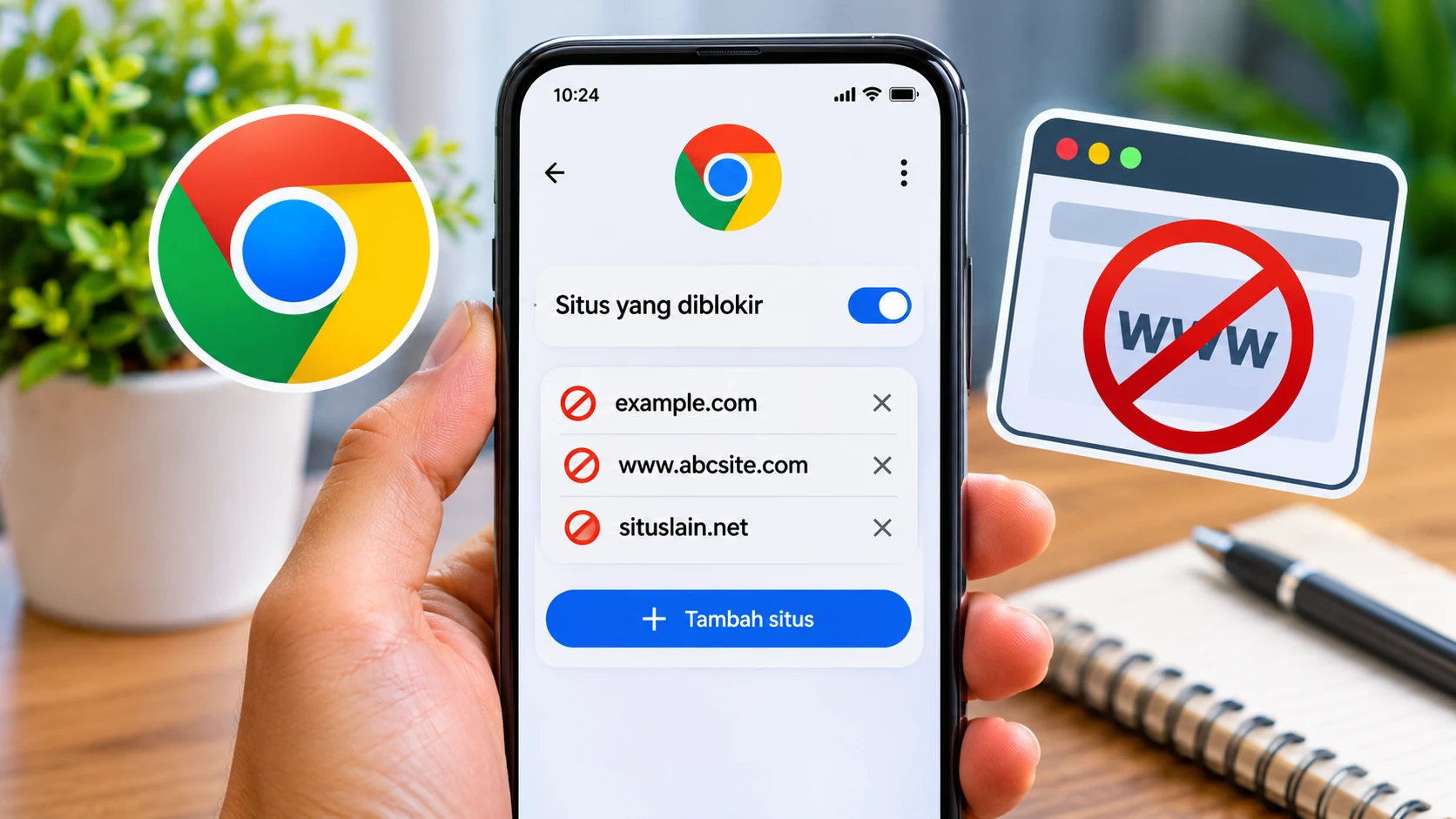


Pernah merasa terganggu karena sebuah website terus muncul ketika sedang browsing menggunakan Google Chrome di HP? Atau ingin membatasi akses ke situs tertentu agar anak-anak tidak sembarangan membuka halaman yang kurang sesuai dengan usianya? Kondisi seperti ini cukup sering terjadi, terutama karena smartphone sekarang menjadi perangkat utama untuk mengakses berbagai informasi di internet. Kabar baiknya, cara blokir website di Chrome HP bisa dilakukan melalui beberapa metode, meskipun Google Chrome Android belum menyediakan fitur bawaan sederhana yang memungkinkan pengguna memasukkan daftar situs terlarang seperti pada beberapa sistem pengelolaan perangkat lainnya. Dengan memahami pilihan pengaturan yang tersedia, kamu bisa mengurangi akses ke website tertentu tanpa harus selalu memasang aplikasi tambahan.
Pemblokiran website juga bukan hanya berkaitan dengan menghindari konten negatif. Fitur pembatasan akses dapat membantu meningkatkan produktivitas, mengurangi kebiasaan membuka situs yang mengganggu pekerjaan, serta memberikan perlindungan tambahan ketika HP digunakan bersama anggota keluarga. Ada beberapa pendekatan yang bisa diterapkan, mulai dari menggunakan aplikasi pemblokir website, mengatur DNS pribadi, memanfaatkan fitur kontrol orang tua, hingga mengelola akses melalui layanan penyaringan internet. Setiap metode mempunyai kelebihan dan keterbatasan masing-masing. Karena itu, penting untuk memilih cara yang sesuai dengan kebutuhan, jenis perangkat, dan tingkat pembatasan yang ingin diterapkan.
Apakah Google Chrome HP Bisa Memblokir Website Secara Langsung?
Sebelum mencoba berbagai metode, ada satu hal yang perlu diketahui. Google Chrome versi Android tidak menyediakan fitur pemblokiran situs individual yang sama seperti pengaturan ekstensi pemblokir website pada browser desktop. Artinya, pengguna tidak bisa begitu saja membuka menu Chrome, memasukkan alamat website tertentu, kemudian mengaktifkan tombol blokir untuk seluruh kunjungan berikutnya.
Namun, bukan berarti pembatasan akses website tidak bisa dilakukan. Pengguna Android masih dapat memanfaatkan pengaturan sistem, aplikasi pihak ketiga, dan layanan penyaringan DNS untuk membatasi akses ke domain tertentu. Beberapa metode bahkan dapat bekerja pada lebih dari satu browser, sehingga pemblokiran tidak hanya terbatas pada Chrome.
Hal yang perlu diperhatikan adalah perbedaan antara memblokir website melalui browser dan memblokirnya melalui jaringan atau sistem perangkat. Jika pembatasan dilakukan melalui aplikasi tertentu, perlindungannya mungkin hanya berlaku ketika aplikasi tersebut aktif. Sementara itu, metode berbasis DNS dapat memengaruhi koneksi aplikasi lain yang menggunakan pengaturan jaringan perangkat yang sama.
Mengapa Tidak Ada Tombol Blokir Website di Chrome Android?
Chrome Android dirancang dengan pengaturan yang lebih sederhana dibandingkan Chrome desktop. Pengguna dapat mengatur izin situs, notifikasi, cookie, pop-up, dan sejumlah aspek keamanan lainnya, tetapi tidak tersedia daftar pemblokiran URL individual yang bisa dikelola secara langsung melalui menu standar.
Karena itu, jika ingin membatasi akses ke website tertentu secara lebih spesifik, pengguna perlu menggunakan solusi tambahan. Pemilihan metode harus mempertimbangkan apakah pembatasan hanya dibutuhkan untuk satu perangkat, seluruh aktivitas internet, atau penggunaan HP oleh anak-anak.
Cara Blokir Website di Chrome HP Menggunakan Aplikasi
Salah satu metode yang relatif mudah diterapkan adalah menggunakan aplikasi pemblokir website di Android. Aplikasi semacam ini biasanya menyediakan fitur untuk memasukkan alamat domain yang ingin dibatasi. Setelah pengaturan disimpan, aplikasi akan membantu mencegah perangkat membuka website tersebut sesuai mekanisme pemblokiran yang digunakan.
Metode ini cocok bagi pengguna yang ingin mengontrol daftar situs secara lebih fleksibel. Misalnya, kamu ingin membatasi akses ke media sosial selama jam kerja, menghindari website tertentu, atau menyaring halaman yang tidak sesuai untuk anak-anak. Beberapa aplikasi juga menawarkan fitur jadwal sehingga pemblokiran dapat diatur berdasarkan waktu.
Langkah Menggunakan Aplikasi Pemblokir Website
Berikut langkah umum yang dapat dilakukan:
- Buka Google Play Store melalui HP Android.
- Cari aplikasi pemblokir website dengan reputasi dan ulasan yang baik.
- Periksa nama pengembang, izin aplikasi, kebijakan privasi, serta informasi pembaruannya.
- Instal aplikasi yang sesuai dengan kebutuhan.
- Buka aplikasi dan ikuti petunjuk konfigurasi.
- Tambahkan alamat website yang ingin diblokir, misalnya domain tertentu.
- Aktifkan fitur pemblokiran sesuai instruksi aplikasi.
- Buka Chrome dan uji apakah website tersebut sudah dibatasi.
Perlu diketahui bahwa setiap aplikasi dapat menggunakan teknologi berbeda. Ada yang memakai koneksi VPN lokal, layanan aksesibilitas, atau mekanisme penyaringan lainnya. Baca penjelasan aplikasi sebelum memberikan izin. Hindari aplikasi yang meminta akses berlebihan tanpa alasan yang jelas.
Cara Blokir Website di Chrome HP Tanpa Aplikasi Tambahan
Jika tidak ingin memasang aplikasi pihak ketiga, kamu bisa mempertimbangkan penggunaan DNS pribadi atau Private DNS pada Android. Metode ini memungkinkan perangkat menggunakan penyedia DNS yang mempunyai kemampuan penyaringan domain tertentu.
DNS bekerja dengan membantu menerjemahkan nama domain menjadi alamat IP yang digunakan untuk menghubungkan perangkat ke server. Beberapa penyedia DNS menawarkan filter keamanan, seperti perlindungan dari domain berbahaya atau penyaringan kategori konten tertentu.
Meskipun demikian, DNS pribadi tidak selalu menyediakan fitur untuk memasukkan setiap alamat website secara manual. Kemampuan tersebut bergantung pada layanan yang digunakan. Jadi, metode ini lebih cocok untuk penyaringan kategori atau perlindungan umum daripada memblokir satu URL secara spesifik.
Mengaktifkan Private DNS di Android
Langkah pengaturan dapat sedikit berbeda tergantung merek HP dan versi Android. Secara umum, caranya sebagai berikut:
- Buka menu Pengaturan di HP.
- Pilih menu Jaringan dan Internet atau Koneksi.
- Cari pilihan DNS Pribadi atau Private DNS.
- Pilih opsi nama host penyedia DNS pribadi.
- Masukkan hostname resmi dari penyedia DNS yang dipilih.
- Simpan pengaturan.
- Pastikan perangkat masih dapat mengakses internet.
Jangan memasukkan hostname secara asal. Gunakan informasi resmi dari penyedia layanan DNS dan periksa apakah layanan tersebut menyediakan fitur penyaringan yang dibutuhkan.
Jika koneksi internet tidak berjalan setelah pengaturan diubah, kembalikan DNS ke pilihan otomatis atau nonaktif sesuai menu yang tersedia pada perangkat.
Cara Memblokir Situs di Chrome Android untuk Anak
Orang tua sering membutuhkan cara membatasi akses website agar anak tidak membuka konten yang belum sesuai dengan usianya. Dalam situasi ini, pemblokiran situs sebaiknya menjadi bagian dari pengaturan keamanan digital yang lebih menyeluruh.
Salah satu pilihan yang dapat dipertimbangkan adalah Google Family Link. Layanan ini menyediakan sejumlah fitur pengawasan orang tua untuk perangkat dan akun anak yang didukung. Pengaturan yang tersedia dapat mencakup pengelolaan aplikasi, batas penggunaan perangkat, serta pengaturan pengalaman browsing tertentu sesuai konfigurasi akun dan versi layanan.
Perlu dipahami bahwa kontrol orang tua tidak selalu berarti semua website berbahaya akan otomatis terblokir. Pengguna tetap perlu memeriksa pilihan filter dan pengaturan yang tersedia.
Menggunakan Google Family Link
Secara umum, langkah penerapannya adalah:
- Instal atau buka Google Family Link pada perangkat orang tua.
- Hubungkan akun Google anak sesuai petunjuk resmi.
- Pilih profil anak yang ingin dikelola.
- Buka bagian kontrol atau pengaturan konten.
- Cari pengaturan yang berkaitan dengan Google Chrome atau pengalaman browsing.
- Pilih tingkat pembatasan yang sesuai.
- Tinjau kembali pengaturan dan pastikan perangkat anak sudah tersinkronisasi.
Nama menu dan pilihan yang tersedia bisa berubah mengikuti pembaruan Android, Chrome, serta Family Link. Karena itu, ikuti petunjuk yang muncul pada aplikasi dan dokumentasi resmi Google.
Cara Memblokir Website Tertentu Menggunakan DNS Filtering
Jika kebutuhanmu adalah membatasi beberapa domain secara konsisten, layanan DNS filtering dapat menjadi pilihan menarik. Berbeda dengan DNS biasa, layanan ini dapat menyediakan dashboard untuk mengelola daftar domain, kategori konten, dan kebijakan akses.
Metode ini cukup berguna untuk keluarga, perangkat kerja, maupun pengguna yang ingin mengatur penyaringan internet secara lebih terarah. Beberapa layanan memungkinkan pembuatan daftar blokir khusus, sehingga domain tertentu bisa ditambahkan sesuai kebutuhan.
Namun, konfigurasi DNS filtering biasanya membutuhkan proses pendaftaran atau pengaturan akun pada penyedia layanan. Selain itu, hasil pemblokiran dapat dipengaruhi oleh penggunaan VPN, DNS lain, atau pengaturan jaringan yang berbeda.
Kapan DNS Filtering Lebih Cocok Digunakan?
DNS filtering cocok jika kamu ingin menerapkan penyaringan domain secara terpusat atau mengatur beberapa kategori website sekaligus. Contohnya, membatasi domain perjudian, phishing, malware, atau konten dewasa melalui kebijakan yang disediakan penyedia layanan.
Jika hanya ingin memblokir satu website pada satu HP, aplikasi pemblokir mungkin lebih sederhana. Sebaliknya, jika ingin menerapkan aturan yang lebih luas, layanan DNS filtering bisa memberikan pengelolaan yang lebih fleksibel.
Cara Mengatur Izin Website di Google Chrome HP
Selain memblokir domain secara keseluruhan, pengguna juga bisa mengelola izin website melalui pengaturan Chrome. Fitur ini berguna untuk membatasi tindakan tertentu yang dilakukan situs ketika dibuka.
Contohnya, kamu bisa mengatur izin notifikasi agar website tidak terus-menerus mengirim pemberitahuan, membatasi akses lokasi, atau mengatur izin kamera dan mikrofon. Pengaturan tersebut tidak sama dengan memblokir seluruh website, tetapi dapat meningkatkan kenyamanan dan keamanan browsing.
Langkah Mengatur Izin Situs
- Buka aplikasi Google Chrome di Android.
- Ketuk ikon tiga titik di bagian kanan atas.
- Pilih Setelan.
- Masuk ke bagian Setelan situs.
- Pilih jenis izin yang ingin diatur.
- Periksa daftar website yang pernah meminta izin.
- Ubah atau cabut izin sesuai kebutuhan.
Jika sebuah situs mengganggu melalui notifikasi, kamu dapat membatasi izin notifikasinya tanpa harus memblokir seluruh halaman. Ini menjadi solusi praktis untuk website yang sebenarnya masih ingin dibuka, tetapi tidak ingin diberi akses mengirim pemberitahuan.
Cara Memastikan Website Sudah Berhasil Diblokir
Setelah menerapkan salah satu metode di atas, jangan langsung beranggapan bahwa seluruh pembatasan sudah berjalan sempurna. Lakukan pengujian untuk memastikan website benar-benar tidak dapat diakses melalui Chrome.
Coba buka domain yang sebelumnya dimasukkan ke daftar blokir. Perhatikan apakah muncul halaman pemblokiran, pesan koneksi gagal, atau peringatan dari layanan penyaringan. Hasil yang muncul dapat berbeda tergantung teknologi yang digunakan.
Uji Melalui Koneksi Internet Berbeda
Jika pemblokiran dilakukan melalui DNS atau jaringan Wi-Fi, coba periksa apakah hasilnya sama ketika perangkat menggunakan data seluler. Perbedaan hasil dapat menunjukkan bahwa aturan pemblokiran hanya berlaku pada jaringan tertentu.
Perlu diingat, beberapa layanan menggunakan cache DNS. Setelah mengubah pengaturan, terkadang diperlukan waktu sebelum hasil penyaringan diterapkan sepenuhnya. Jika website masih bisa dibuka, periksa kembali konfigurasi dan dokumentasi layanan yang digunakan.
Penyebab Website Masih Bisa Dibuka Setelah Diblokir
Ada beberapa alasan mengapa website masih dapat diakses meskipun kamu sudah menerapkan pembatasan. Salah satunya adalah konfigurasi yang belum benar atau aplikasi pemblokir yang tidak berjalan di latar belakang.
Selain itu, browser dapat menggunakan pengaturan DNS yang berbeda dari konfigurasi perangkat. Penggunaan VPN, proxy, atau jaringan alternatif juga dapat memengaruhi hasil pemblokiran.
Periksa Kembali Pengaturan Pemblokiran
Jika website masih terbuka, lakukan beberapa pemeriksaan berikut:
- Pastikan domain dimasukkan dengan benar.
- Periksa apakah aplikasi pemblokir masih aktif.
- Pastikan konfigurasi DNS tidak mengalami kesalahan.
- Periksa pengaturan VPN atau proxy.
- Pastikan aturan pemblokiran berlaku untuk koneksi yang sedang digunakan.
- Periksa apakah layanan menyediakan daftar domain yang harus ditambahkan secara terpisah.
Jika masih mengalami kendala, baca dokumentasi penyedia layanan. Jangan menginstal banyak aplikasi pemblokir sekaligus karena konfigurasi jaringan yang saling bertabrakan justru dapat menyebabkan masalah koneksi.
Tips Memilih Metode Blokir Website yang Aman
Setiap pengguna mempunyai kebutuhan berbeda. Ada yang ingin memblokir satu situs, ada yang ingin membatasi kategori konten tertentu, dan ada pula yang membutuhkan pengawasan perangkat anak. Karena itu, pilih metode berdasarkan tujuan penggunaan, bukan hanya karena sebuah aplikasi sedang populer.
Perhatikan pula keamanan data pribadi. Aplikasi atau layanan penyaringan internet berpotensi memproses informasi mengenai domain yang dikunjungi. Pilih penyedia yang mempunyai kebijakan privasi jelas, dokumentasi memadai, dan reputasi yang dapat diperiksa.
Hindari Aplikasi Pemblokir yang Mencurigakan
Jangan sembarangan memasang APK dari situs yang tidak jelas hanya karena menawarkan fitur blokir website gratis. Periksa sumber aplikasi, izin yang diminta, ulasan pengguna, serta pembaruan keamanan.
Untuk penggunaan keluarga, utamakan layanan dengan kontrol yang transparan. Anak juga sebaiknya diberikan pemahaman mengenai keamanan internet agar tidak hanya mengandalkan pembatasan teknis.
Kesimpulan
Cara blokir website di Chrome HP dapat dilakukan melalui beberapa pendekatan, meskipun Chrome Android belum menyediakan fitur bawaan untuk memasukkan daftar blokir domain individual secara langsung. Pengguna bisa memanfaatkan aplikasi pemblokir website, DNS pribadi, DNS filtering, maupun kontrol orang tua seperti Google Family Link sesuai kebutuhan.
Jika ingin memblokir website tertentu secara fleksibel, aplikasi pemblokir atau layanan DNS filtering dengan daftar domain khusus dapat menjadi pilihan. Sementara itu, Private DNS lebih cocok untuk penyaringan kategori tertentu, dan Family Link dapat membantu orang tua mengelola pengalaman digital anak.
Jangan lupa melakukan pengujian setelah pengaturan diterapkan. Periksa juga penggunaan VPN, konfigurasi jaringan, dan izin aplikasi agar pembatasan berjalan sesuai harapan. Dengan memilih metode yang tepat, aktivitas browsing melalui Chrome menjadi lebih terkontrol, nyaman, dan aman.
FAQ Cara Blokir Website di Chrome HP
Berikut beberapa pertanyaan yang sering diajukan pengguna ketika ingin membatasi akses website melalui Google Chrome di perangkat Android.
1. Apakah Chrome HP memiliki fitur bawaan untuk memblokir website?
Chrome Android belum menyediakan fitur pemblokiran domain individual secara langsung seperti daftar blokir khusus. Pengguna dapat memanfaatkan aplikasi pihak ketiga, DNS filtering, atau kontrol orang tua.
2. Bagaimana cara blokir website di Chrome HP tanpa aplikasi?
Salah satu pilihan adalah menggunakan Private DNS Android dengan layanan penyaringan domain. Namun, kemampuan memblokir alamat tertentu bergantung pada fitur penyedia DNS yang digunakan.
3. Apakah DNS pribadi bisa memblokir semua website?
Tidak. DNS pribadi biasa hanya membantu proses penerjemahan domain. Pemblokiran membutuhkan penyedia DNS yang mempunyai fitur filter atau kebijakan penyaringan.
4. Bagaimana cara memblokir situs dewasa di HP Android?
Kamu dapat menggunakan layanan DNS dengan filter konten dewasa, aplikasi pemblokir website, atau pengaturan kontrol orang tua seperti Google Family Link. Pastikan konfigurasi sesuai dengan perangkat yang digunakan.
5. Apakah website yang diblokir di Chrome juga tidak bisa dibuka melalui browser lain?
Tergantung metode yang digunakan. Pemblokiran melalui aplikasi tertentu mungkin hanya berlaku pada browser atau aplikasi yang dikontrolnya. Sementara itu, DNS filtering pada tingkat perangkat dapat memengaruhi beberapa aplikasi sekaligus.
6. Mengapa website masih bisa dibuka setelah diblokir?
Penyebabnya bisa berupa konfigurasi yang salah, aplikasi tidak aktif, cache DNS, penggunaan VPN, atau aturan pemblokiran yang hanya berlaku pada jaringan tertentu.
7. Apakah Google Family Link bisa membatasi website tertentu?
Family Link menyediakan pengaturan pengawasan dan pembatasan pengalaman browsing untuk akun anak yang didukung. Ketersediaan kontrol dan cara kerjanya bergantung pada pengaturan akun, perangkat, serta versi layanan.
8. Apakah aplikasi pemblokir website aman digunakan?
Aman atau tidaknya bergantung pada pengembang, mekanisme kerja, izin, dan kebijakan privasi aplikasi. Unduh dari sumber tepercaya dan hindari memberikan izin yang tidak relevan dengan fungsinya.