






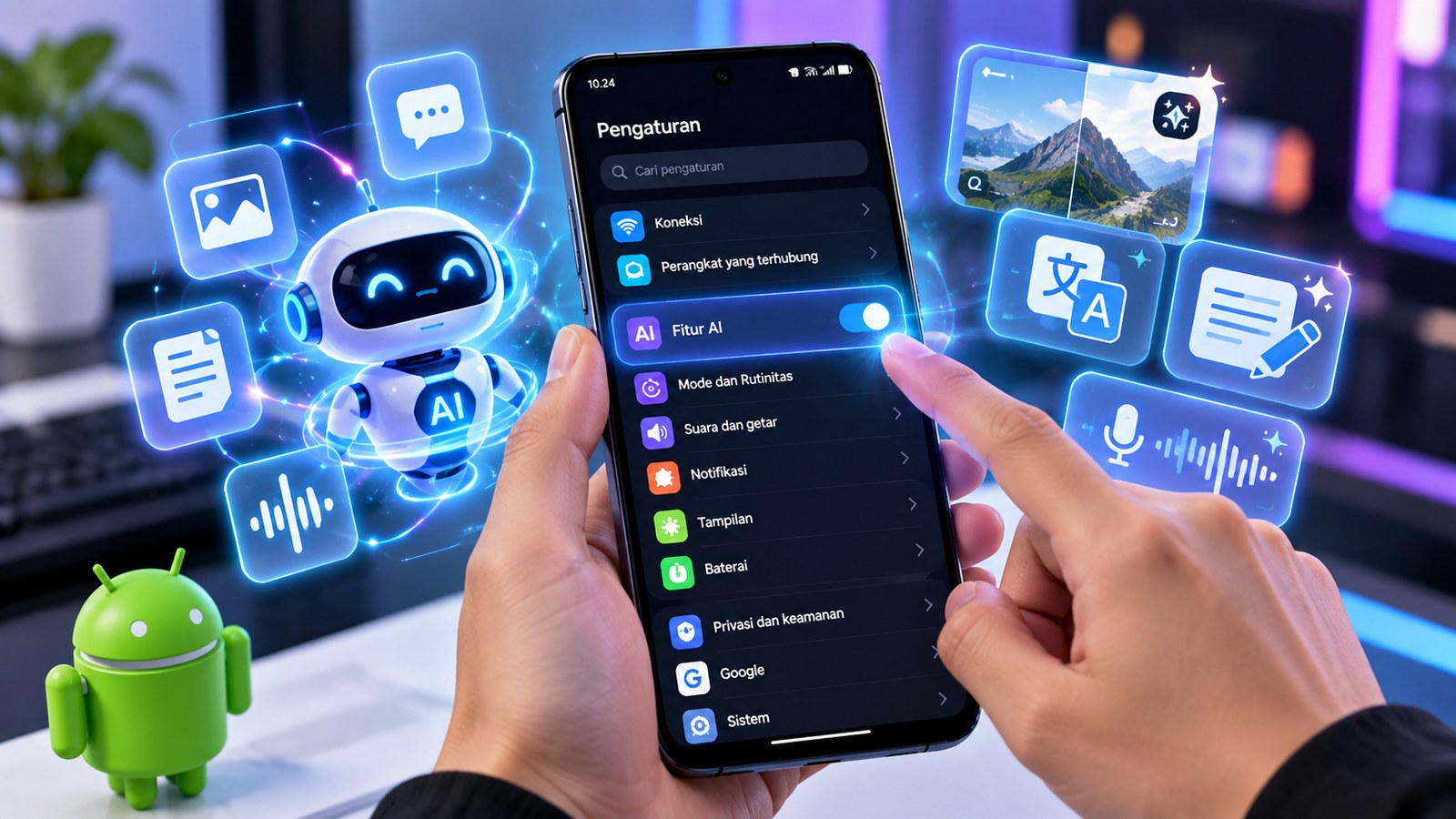


Perkembangan smartphone membuat cara mengaktifkan fitur AI di Android semakin banyak dicari karena kecerdasan buatan kini tidak lagi sebatas aplikasi chatbot. AI sudah terintegrasi dengan berbagai fungsi smartphone, mulai dari mencari informasi berdasarkan objek yang terlihat di layar, membantu memahami teks, mengolah gambar, sampai menggunakan Gemini sebagai asisten digital. Meski begitu, tidak semua HP Android menyediakan menu AI yang sama. Ketersediaannya dipengaruhi merek perangkat, model, versi Android, wilayah, bahasa, akun Google, hingga pembaruan sistem yang sudah terpasang. Itulah sebabnya pengguna Samsung Galaxy bisa menemukan fitur yang berbeda dengan pemilik Pixel atau smartphone Android merek lainnya.
Hal penting lainnya adalah memahami bahwa tidak ada satu tombol universal bernama “aktifkan semua AI” yang berlaku pada setiap Android. Sebagian fitur AI Android terbaru berasal dari Google, sementara fitur lain dikembangkan langsung oleh produsen smartphone. Samsung, misalnya, memiliki sejumlah kemampuan Galaxy AI dan AI Select pada perangkat yang kompatibel, sedangkan Google menyediakan Gemini serta fitur pencarian berbasis AI pada perangkat dan wilayah tertentu. Jadi, jika menu yang disebutkan dalam panduan tidak muncul di HP kamu, belum tentu ada masalah. Bisa saja perangkat belum mendukung fitur tersebut, software belum diperbarui, atau layanan masih dirilis secara bertahap.
Cara Mengaktifkan Fitur AI di Android Terbaru
Sebelum mencoba setiap fitur secara terpisah, langkah pertama adalah memastikan perangkat berada dalam kondisi yang mendukung layanan AI terbaru. Banyak fitur kecerdasan buatan dikirim melalui pembaruan sistem Android, Google Play system update, aplikasi Google, Gemini, atau software khusus dari produsen. Menggunakan sistem dan aplikasi versi lama dapat menyebabkan menu yang seharusnya tersedia belum muncul.
Mulailah dengan membuka Setelan > Sistem > Pembaruan Software atau menu serupa sesuai merek HP. Setelah itu, perbarui aplikasi Google, Gemini, Google Play Services, dan aplikasi sistem lain melalui Google Play Store apabila pembaruan tersedia.
Nama serta posisi menu dapat berbeda antara Samsung, Google Pixel, Xiaomi, OPPO, vivo, realme, dan perangkat Android lainnya. Karena itu, manfaatkan fitur pencarian pada menu Settings dengan mengetik kata seperti “AI”, “Gemini”, atau nama fitur yang ingin digunakan.
Pastikan Akun Google Sudah Aktif
Sejumlah kemampuan AI Google memerlukan akun Google. Pastikan akun yang digunakan pada perangkat sudah login dan memenuhi persyaratan layanan yang ingin digunakan.
Koneksi internet juga dibutuhkan oleh banyak fungsi AI berbasis cloud. Namun, sebagian pemrosesan pada perangkat tertentu dapat dilakukan secara lokal. Mekanisme ini berbeda berdasarkan fitur dan model smartphone.
Cara Mengaktifkan Gemini di Android
Gemini menjadi salah satu cara paling mudah untuk menghadirkan kemampuan AI pada smartphone Android. Layanan Google ini dapat membantu menjawab pertanyaan, merangkum informasi, menghasilkan ide, memahami gambar, serta menjalankan sejumlah fungsi asisten pada perangkat yang didukung. Integrasinya terus berkembang sehingga cara penggunaannya dapat berubah mengikuti pembaruan Android dan aplikasi Gemini.
Untuk memulai, cari aplikasi Gemini pada perangkat. Jika belum tersedia, periksa ketersediaannya melalui Google Play Store. Setelah aplikasi dibuka, login menggunakan akun Google dan ikuti proses pengaturan yang ditampilkan.
Pada perangkat yang kompatibel, Gemini juga dapat dipilih sebagai asisten digital. Pilihan dan jalur pengaturannya dapat berbeda berdasarkan versi Android.
Jadikan Gemini sebagai Asisten Digital
Jika opsi tersedia, buka pengaturan aplikasi asisten digital pada Android dan pilih Gemini. Setelah aktif, Gemini dapat dipanggil menggunakan metode yang didukung perangkat, misalnya tombol tertentu, gestur, atau perintah suara.
Google terus mengubah dan memperluas integrasi Gemini, sehingga metode aktivasi pada perangkat terbaru mungkin berbeda dibandingkan Android versi lama.
Jika Gemini tidak muncul sebagai pilihan, periksa pembaruan aplikasi Google dan Gemini terlebih dahulu. Ketersediaan juga dapat bergantung pada perangkat, akun, bahasa, serta wilayah.
Mengaktifkan Circle to Search di Android
Selain Gemini, Circle to Search menjadi salah satu fitur pintar yang berguna untuk mencari informasi tanpa harus meninggalkan aplikasi yang sedang dibuka. Pengguna dapat menandai objek, gambar, atau teks pada layar untuk menjalankan pencarian Google. Fitur seperti ini membuat aktivitas pencarian jauh lebih praktis, terutama ketika menemukan barang, tempat, tanaman, makanan, atau informasi lain dari foto dan video.
Namun, Circle to Search hanya tersedia pada perangkat Android yang didukung. Oleh sebab itu, tidak semua pengguna akan menemukan opsi yang sama pada menu pengaturan.
Cara Menggunakan Circle to Search
Pada perangkat yang kompatibel, Circle to Search umumnya dapat dipanggil dengan menekan lama tombol Home atau navigation handle, tergantung mode navigasi yang digunakan.
Setelah antarmuka pencarian muncul, lingkari, sorot, coret, atau ketuk objek yang ingin dicari. Google kemudian mencoba mengenali bagian tersebut dan menampilkan informasi yang relevan.
Jika fitur tidak aktif, cari “Circle to Search” melalui pencarian di menu Settings. Pastikan pula aplikasi Google dan sistem perangkat sudah diperbarui.
Cara Menggunakan AI Mode Google di Android
Google juga mengembangkan pengalaman pencarian berbasis AI. Berdasarkan dokumentasi Google Search, AI Mode memungkinkan pengguna mengajukan pertanyaan yang lebih kompleks dan mendapatkan respons berbasis AI dengan kemampuan untuk melanjutkan pertanyaan.
Fitur pencarian AI seperti ini berbeda dari Gemini sebagai aplikasi asisten. Keduanya sama-sama menggunakan teknologi AI, tetapi konteks dan pengalaman penggunaannya tidak sepenuhnya sama.
Ketersediaan AI Mode dapat berubah berdasarkan negara, akun, usia, bahasa, dan tahapan peluncuran layanan.
Mengaktifkan AI Mode dari Google Search
Jika tersedia pada akun, buka aplikasi Google atau akses Google Search dari Android. Cari opsi AI Mode pada antarmuka pencarian, kemudian gunakan kolom yang tersedia untuk mengajukan pertanyaan.
Apabila AI Mode belum terlihat, perbarui aplikasi Google dan periksa kembali. Tidak disarankan memaksakan instalasi aplikasi tidak resmi hanya untuk mendapatkan fitur yang belum tersedia pada akun atau perangkat.
Peluncuran bertahap merupakan hal umum pada fitur berbasis AI sehingga dua perangkat dengan tipe sama sekalipun dapat memperoleh fitur pada waktu berbeda.
Cara Mengaktifkan AI Select di Samsung Galaxy
Untuk pengguna Samsung Galaxy yang kompatibel, salah satu kemampuan menarik adalah AI Select. Samsung menjelaskan AI Select sebagai fitur yang dapat memberikan tindakan atau saran berdasarkan konten yang sedang terlihat di layar. Fungsinya berguna ketika pengguna ingin berinteraksi dengan gambar, teks, atau objek tanpa harus berpindah-pindah aplikasi secara manual.
Ketersediaan AI Select bergantung pada perangkat dan versi software. Karena itu, pengguna Galaxy model lama belum tentu mempunyai menu yang sama dengan perangkat yang menerima dukungan Galaxy AI terbaru.
Menggunakan AI Select dari Edge Panel
Menurut panduan Samsung, AI Select dapat diakses melalui Edge panel pada perangkat yang mendukungnya. Geser handle Edge panel untuk membukanya, lalu pilih AI Select.
Setelah itu, tentukan area layar yang ingin diproses. AI Select akan menganalisis konten dan menawarkan tindakan yang sesuai berdasarkan objek atau informasi yang dipilih.
Jika AI Select tidak terlihat, pastikan Edge panel telah diaktifkan dan perangkat sudah menggunakan pembaruan software terbaru yang tersedia.
Mengaktifkan Galaxy AI pada HP Samsung
Galaxy AI sebenarnya merupakan kumpulan fitur, bukan satu aplikasi tunggal. Artinya, pengguna mungkin menemukan beberapa kemampuan AI pada lokasi pengaturan yang berbeda. Fitur yang tersedia juga dapat berubah berdasarkan model Galaxy, versi One UI, negara, dan bahasa.
Karena itu, cara aktifkan fitur AI di HP Samsung sebaiknya dimulai dari pembaruan sistem. Setelah software terbaru terpasang, gunakan kolom pencarian Settings untuk mencari “Galaxy AI”, “Advanced intelligence”, atau nama fitur AI tertentu yang ingin digunakan.
Tidak Semua Samsung Mendukung Fitur yang Sama
Jangan berasumsi seluruh smartphone Samsung memperoleh semua fitur Galaxy AI. Kemampuan tertentu memerlukan hardware dan versi software yang kompatibel.
Beberapa fitur juga mungkin membutuhkan akun Samsung atau akun Google serta koneksi internet. Persyaratan dapat berbeda antara satu layanan dengan layanan lainnya.
Jika sebuah tutorial menampilkan menu yang tidak ada di perangkat, cocokkan terlebih dahulu model HP, versi One UI, dan daftar fitur yang secara resmi tersedia untuk perangkat tersebut.
Fitur AI untuk Mengolah Foto di Android
Fotografi menjadi salah satu area yang paling terasa mendapatkan sentuhan AI. Smartphone Android modern menggunakan algoritma komputasional untuk meningkatkan hasil foto, mengenali objek, mengatur pencahayaan, sampai menyediakan kemampuan pengeditan yang semakin pintar.
Namun, istilah “AI photo editing” dapat mengacu pada fitur yang berbeda pada setiap merek. Google Photos memiliki kemampuan pengeditan tertentu, sementara Samsung dan produsen lainnya menyediakan editor AI melalui software mereka sendiri.
Cara Menemukan Editor AI di HP
Buka aplikasi galeri atau Google Photos dan pilih salah satu gambar. Tekan menu Edit lalu perhatikan apakah tersedia fitur pengeditan berbasis AI.
Nama fiturnya tidak selalu sama. Beberapa perangkat menawarkan penghapusan objek, pemindahan objek, penyempurnaan gambar, atau fungsi generatif tertentu.
Sebelum menggunakan fitur generatif pada foto penting, simpan file asli jika aplikasi tidak secara otomatis mempertahankan salinannya.
Mengapa Fitur AI Tidak Muncul di Android
Sudah mengikuti cara mengaktifkan fitur AI tetapi menunya tetap tidak ada? Kondisi ini cukup umum karena ekosistem Android sangat luas. Dua smartphone yang sama-sama menjalankan Android bahkan dapat memiliki fitur berbeda karena produsen menggunakan antarmuka dan kebijakan pembaruan masing-masing.
Faktor lainnya adalah rollout bertahap. Google dan produsen perangkat dapat meluncurkan sebuah kemampuan secara bertahap berdasarkan wilayah, akun, perangkat, atau versi software.
Cek Versi Android dan Aplikasi
Langkah pertama adalah memeriksa pembaruan Android dan aplikasi terkait. Setelah update selesai, restart perangkat agar perubahan sistem dapat diterapkan dengan baik.
Selanjutnya, cek kompatibilitas model melalui dokumentasi resmi produsen. Jangan hanya mengandalkan video atau tutorial untuk model berbeda karena posisi menu dan dukungan hardware dapat berubah.
Bahasa sistem dan wilayah akun juga bisa memengaruhi ketersediaan sebagian layanan.
Apakah Fitur AI Android Gratis
Sebagian fitur AI dapat digunakan tanpa biaya tambahan pada perangkat yang mendukungnya, tetapi tidak berarti seluruh layanan AI Android akan selalu gratis. Beberapa penyedia menawarkan fitur dasar tanpa biaya dan kemampuan lanjutan melalui paket berlangganan.
Model bisnis layanan AI juga dapat berubah. Karena itu, periksa informasi terbaru pada aplikasi atau halaman resmi sebelum berlangganan.
Periksa Sebelum Mengaktifkan Paket Berbayar
Jangan langsung memasukkan metode pembayaran hanya karena sebuah aplikasi mengklaim sebagai “AI Android resmi”. Pastikan nama pengembang dan sumber aplikasinya.
Untuk layanan Google, gunakan aplikasi dan kanal resmi Google. Pengguna Samsung sebaiknya mengandalkan Galaxy Store, Google Play, menu sistem, dan dokumentasi resmi Samsung untuk fitur Galaxy AI.
Langkah sederhana ini membantu menghindari aplikasi tiruan yang menggunakan tren AI untuk menarik pengguna.
Tips Aman Menggunakan AI di HP Android
Kemudahan AI perlu diimbangi dengan kesadaran terhadap privasi. Ketika menggunakan AI berbasis cloud, informasi yang dimasukkan dapat diproses oleh layanan eksternal sesuai kebijakan masing-masing penyedia. Oleh sebab itu, hindari memasukkan password, PIN, kode OTP, informasi kartu pembayaran, atau data rahasia lainnya ke chatbot tanpa alasan yang jelas.
Periksa pula izin aplikasi AI yang dipasang. Aplikasi sederhana yang meminta akses berlebihan terhadap SMS, kontak, accessibility, atau file pribadi patut diperiksa lebih lanjut.
Gunakan Aplikasi dari Sumber Tepercaya
Prioritaskan Google Play Store, Galaxy Store untuk perangkat Samsung, atau sumber resmi produsen. Hindari APK acak yang menjanjikan “unlock semua fitur AI” karena kemampuan AI tertentu memang bergantung pada server, akun, hardware, dan software.
Menginstal APK tidak resmi belum tentu dapat membuka fitur yang secara teknis tidak didukung perangkat.
Cara Memaksimalkan Fitur AI Android Sehari Hari
Setelah mengetahui cara mengaktifkan AI di Android, langkah berikutnya adalah memanfaatkannya untuk aktivitas yang benar-benar berguna. Gemini dapat digunakan untuk membantu mencari ide dan memahami informasi, Circle to Search mempercepat pencarian berdasarkan apa yang terlihat di layar, sedangkan AI Select pada perangkat Samsung yang kompatibel dapat menawarkan tindakan berdasarkan konten yang dipilih.
Tidak perlu mengaktifkan semua layanan sekaligus. Pilih fungsi yang sesuai kebutuhan agar penggunaan AI terasa praktis, bukan justru membuat antarmuka smartphone semakin rumit.
Mulai dari Fitur AI yang Paling Berguna
Untuk pengguna yang sering mencari informasi visual, Circle to Search bisa menjadi pilihan pertama. Jika lebih sering membutuhkan asisten untuk bertanya atau menyusun ide, Gemini dapat lebih relevan.
Pengguna Samsung Galaxy yang kompatibel dapat mengeksplorasi AI Select dan kemampuan Galaxy AI lainnya. Sementara pengguna perangkat Android lain dapat memeriksa fitur AI bawaan masing-masing produsen.
Kesimpulan
Cara mengaktifkan fitur AI di Android tidak memiliki satu prosedur yang berlaku untuk semua smartphone. Android terdiri dari banyak perangkat, versi sistem, dan antarmuka produsen sehingga fitur yang tersedia dapat berbeda. Secara umum, langkah awal yang paling penting adalah memperbarui sistem, aplikasi Google, Google Play Services, Gemini, dan aplikasi bawaan produsen.
Setelah itu, pengguna dapat mengeksplorasi Gemini, Circle to Search, AI Mode di Google Search, AI Select pada Samsung Galaxy yang kompatibel, serta berbagai kemampuan pengeditan foto berbasis AI. Beberapa fitur mungkin langsung tersedia, sedangkan lainnya bergantung pada perangkat, akun, bahasa, wilayah, dan tahap peluncuran.
Jika menu AI tidak ditemukan, jangan terburu-buru memasang APK tidak resmi. Periksa kompatibilitas perangkat melalui dokumentasi Google atau produsen smartphone terlebih dahulu. Dengan cara tersebut, kamu bisa menikmati fitur AI Android terbaru sekaligus menjaga keamanan akun dan data pribadi.
FAQ Cara Mengaktifkan Fitur AI
Masih bingung menentukan fitur mana yang tersedia di perangkat? Beberapa pertanyaan berikut merangkum masalah yang paling sering muncul ketika pengguna mencoba mengaktifkan Gemini, Circle to Search, Galaxy AI, dan layanan kecerdasan buatan lainnya di Android.
Bagaimana cara mengaktifkan fitur AI di Android
Perbarui sistem Android dan aplikasi terkait terlebih dahulu. Setelah itu, periksa Gemini, Circle to Search, atau menu AI bawaan produsen. Fitur yang tersedia berbeda berdasarkan model HP dan versi software.
Bagaimana cara mengaktifkan Gemini di Android
Instal atau buka aplikasi Gemini yang tersedia untuk perangkat, masuk dengan akun Google, lalu ikuti pengaturan awal. Pada perangkat kompatibel, Gemini juga dapat digunakan sebagai asisten digital.
Kenapa fitur AI tidak ada di HP saya
Perangkat mungkin belum kompatibel, software belum diperbarui, atau fitur belum tersedia untuk wilayah, bahasa, maupun akun yang digunakan. Ketersediaan layanan AI sering dilakukan secara bertahap.
Bagaimana cara mengaktifkan Circle to Search
Pada perangkat yang mendukungnya, Circle to Search biasanya dapat dipanggil dengan menekan lama tombol Home atau navigation handle. Jika tidak berfungsi, periksa opsi Circle to Search di Settings dan lakukan pembaruan sistem.
Apa itu AI Select Samsung
AI Select merupakan fitur pada perangkat Samsung Galaxy tertentu yang dapat menganalisis konten yang dipilih pada layar dan menawarkan tindakan yang relevan. Fitur ini dapat diakses melalui Edge panel pada perangkat yang kompatibel.
Apakah semua Android memiliki Gemini
Tidak semua perangkat, akun, wilayah, atau konfigurasi memiliki dukungan yang sama. Periksa kompatibilitas dan ketersediaan Gemini melalui layanan resmi Google.
Apakah semua HP Samsung mempunyai Galaxy AI
Tidak. Ketersediaan Galaxy AI dan setiap fiturnya bergantung pada model perangkat serta versi software yang didukung.
Apakah fitur AI Android membutuhkan internet
Banyak kemampuan AI membutuhkan koneksi internet karena pemrosesan dilakukan melalui layanan cloud. Namun, beberapa fungsi tertentu pada perangkat yang kompatibel dapat melibatkan pemrosesan lokal.
Apakah AI di Android aman digunakan
Fitur dari penyedia tepercaya dapat digunakan dengan memperhatikan kebijakan privasi dan izin aplikasi. Jangan memasukkan password, PIN, OTP, atau informasi sangat sensitif ke layanan AI tanpa kebutuhan yang jelas.
Apa yang harus dilakukan jika AI tidak muncul setelah update
Restart HP, periksa pembaruan aplikasi Google dan layanan sistem, lalu pastikan model perangkat memang mendukung fitur tersebut. Jika tetap tidak muncul, fitur mungkin belum tersedia untuk perangkat atau akun yang digunakan.