






Mengetahui spesifikasi laptop atau komputer sebenarnya tidak harus menggunakan aplikasi tambahan. Windows sudah menyediakan fitur bawaan bernama System Information yang mampu menampilkan berbagai informasi penting mengenai perangkat. Melalui cara cek msinfo32 windows, kamu bisa mengetahui jenis prosesor, kapasitas RAM, versi BIOS, model motherboard, sistem operasi, hingga sejumlah informasi konfigurasi perangkat keras. Fitur ini sangat membantu ketika ingin membeli laptop bekas, memeriksa kompatibilitas software, melakukan upgrade komputer, atau sekadar memastikan spesifikasi perangkat sesuai dengan informasi yang diberikan penjual. Menariknya, semua informasi tersebut dapat diakses hanya dengan beberapa langkah sederhana tanpa perlu mengunduh software dari internet.
Bagi pengguna Windows 10 maupun Windows 11, memahami cara melihat System Information juga cukup berguna ketika komputer mengalami masalah. Misalnya, saat laptop terasa lambat, aplikasi tertentu tidak bisa dijalankan, atau kamu ingin mengetahui apakah perangkat mendukung persyaratan sistem sebuah program. Daripada membuka banyak menu pengaturan satu per satu, msinfo32 dapat menjadi tempat awal untuk melihat ringkasan konfigurasi komputer. Meski begitu, tidak semua informasi ditampilkan secara mendetail, terutama kondisi kesehatan hardware dan suhu komponen. Karena itulah, penting memahami fungsi setiap bagian System Information agar data yang muncul tidak salah diartikan.
Apa Itu Msinfo32 di Windows
Msinfo32 merupakan perintah untuk membuka aplikasi System Information bawaan Microsoft Windows. Aplikasi ini mengumpulkan dan menampilkan informasi mengenai sistem operasi, perangkat keras, komponen, serta lingkungan software yang digunakan komputer. Berbeda dengan halaman About pada Settings yang hanya memberikan ringkasan spesifikasi, System Information menyediakan kategori informasi lebih luas sehingga cocok digunakan untuk pemeriksaan teknis.
Fitur ini sudah lama menjadi bagian dari Windows dan masih dapat digunakan pada Windows 10 serta Windows 11. Pengguna tidak perlu memasang aplikasi tambahan karena program tersebut tersedia sebagai utilitas sistem. Cukup menjalankan perintah msinfo32, kemudian Windows akan membuka jendela berisi informasi perangkat.
Fungsi Msinfo32 untuk Pengguna Laptop dan PC
Fungsi utamanya adalah membantu pengguna mengenali konfigurasi komputer. Informasi yang tersedia mencakup sistem operasi, model perangkat, prosesor, RAM terpasang, BIOS, mode BIOS, dan sejumlah komponen lainnya.
Msinfo32 juga berguna ketika kamu menghubungi dukungan teknis. Teknisi terkadang membutuhkan informasi versi Windows, model perangkat, atau konfigurasi hardware sebelum memberikan langkah pemecahan masalah.
Namun, System Information bukan alat pengujian performa atau kesehatan hardware secara menyeluruh. Data yang ditampilkan lebih berfokus pada identitas dan konfigurasi sistem.
Cara Cek Msinfo32 Windows Melalui Run
Metode paling praktis untuk membuka System Information adalah menggunakan jendela Run. Cara ini dapat diterapkan pada Windows 10 dan Windows 11, sehingga cocok untuk pengguna laptop maupun komputer desktop. Kamu tidak perlu mencari lokasi file aplikasi atau membuka banyak halaman Settings. Selama sistem Windows berjalan normal dan utilitasnya tersedia, perintah msinfo32 biasanya dapat dijalankan dalam beberapa detik.
Berikut langkah membuka System Information melalui Run:
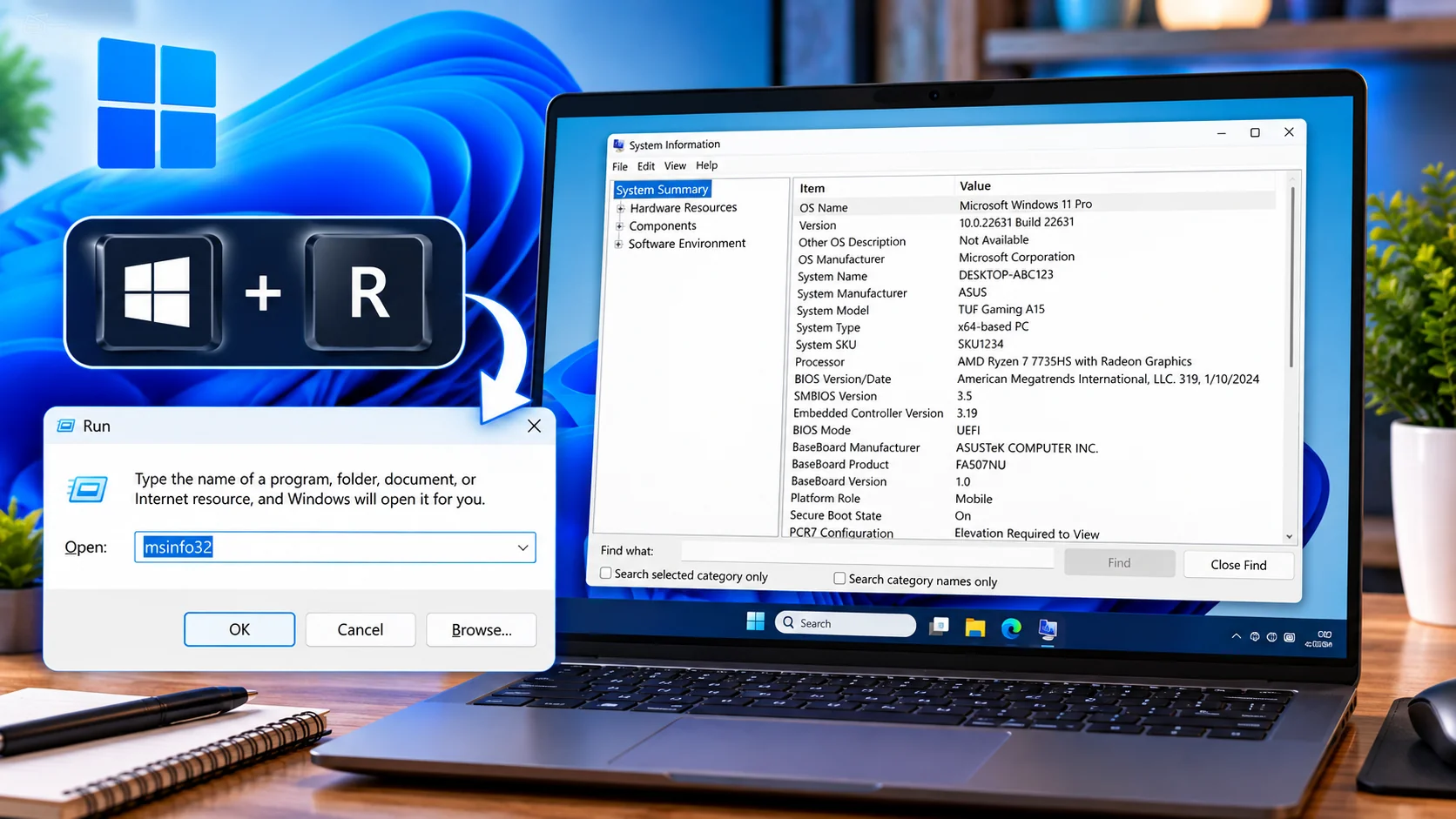
- Tekan tombol Windows + R secara bersamaan.
- Tunggu hingga jendela Run muncul.
- Ketik
msinfo32pada kolom Open. - Tekan Enter atau klik OK.
- Tunggu jendela System Information terbuka.
- Pilih System Summary untuk melihat ringkasan spesifikasi komputer.
Setelah jendela terbuka, kamu akan melihat daftar informasi di sebelah kanan dan kategori navigasi di sebelah kiri. Pada beberapa perangkat, proses pengumpulan informasi dapat membutuhkan waktu singkat.
Informasi yang Muncul Setelah Menjalankan Msinfo32
Bagian System Summary biasanya menampilkan OS Name, Version, System Manufacturer, System Model, Processor, BIOS Version/Date, BIOS Mode, Installed Physical Memory, dan sejumlah informasi lainnya.
Sebagai contoh, jika kamu ingin mengetahui tipe prosesor, cukup melihat baris Processor. Sementara itu, untuk mengetahui kapasitas RAM yang terpasang, cari Installed Physical Memory.
Informasi tersebut dapat membantu ketika membandingkan spesifikasi laptop dengan persyaratan aplikasi atau game.
Cara Membuka Msinfo32 di Windows 11
Pengguna Windows 11 mempunyai beberapa pilihan untuk membuka System Information. Selain menggunakan Run, aplikasi ini dapat ditemukan melalui pencarian Start. Metode tersebut cocok untuk pengguna yang belum terbiasa menghafal perintah Windows. Hasil informasinya pada dasarnya sama karena kedua cara tersebut membuka utilitas System Information yang sama.
Untuk membukanya, klik Start atau tekan tombol Windows pada keyboard. Kemudian ketik System Information pada kolom pencarian dan pilih aplikasi yang muncul. Setelah aplikasi terbuka, kamu bisa langsung melihat System Summary.
Jika pencarian menggunakan nama aplikasi tidak berhasil, coba ketik msinfo32.
Apakah Msinfo32 Windows 11 Berbeda dengan Windows 10
Secara umum, fungsi utama System Information pada kedua versi Windows tetap serupa. Pengguna dapat melihat konfigurasi sistem, komponen hardware, dan informasi software melalui kategori yang tersedia.
Perbedaan tertentu mungkin muncul pada data yang dilaporkan karena versi sistem operasi, driver, firmware, dan jenis perangkat tidak selalu sama.
Karena itu, tidak perlu mencari aplikasi khusus Windows 11 hanya untuk memeriksa spesifikasi dasar komputer.
Cara Cek Msinfo32 Windows untuk Melihat RAM
RAM merupakan salah satu komponen yang paling sering diperiksa ketika komputer terasa lambat atau pengguna ingin menjalankan aplikasi berat. Melalui System Information, kamu dapat melihat kapasitas RAM fisik yang terpasang dan sejumlah informasi memori lainnya. Pemeriksaan ini bermanfaat sebelum melakukan upgrade, meskipun msinfo32 tidak memberikan seluruh detail modul RAM seperti jumlah slot fisik, kecepatan tiap keping, atau spesifikasi teknis lengkapnya.
Pada System Summary, cari bagian Installed Physical Memory (RAM). Angka tersebut menunjukkan kapasitas memori fisik yang terpasang dan dikenali oleh sistem.
Kamu juga dapat menemukan Total Physical Memory serta Available Physical Memory. Nilai tersebut memiliki makna berbeda sehingga jangan langsung menyamakannya.
Perbedaan Installed RAM dan Available Memory
Installed Physical Memory menunjukkan kapasitas RAM yang terpasang, sedangkan Available Physical Memory menunjukkan memori yang saat itu tersedia untuk digunakan.
Nilai available dapat berubah mengikuti aplikasi dan proses yang sedang berjalan. Karena itu, jika RAM terpasang 16 GB tetapi memori tersedia jauh lebih kecil, belum tentu ada masalah pada perangkat.
Untuk melihat aplikasi yang menggunakan RAM secara langsung, Task Manager biasanya lebih sesuai.
Cara Melihat Prosesor dan Motherboard Menggunakan Msinfo32
Selain RAM, prosesor dan motherboard merupakan informasi penting ketika ingin memahami kemampuan komputer. Prosesor memengaruhi kemampuan perangkat menjalankan berbagai proses komputasi, sedangkan motherboard menentukan sejumlah aspek kompatibilitas hardware. Melalui msinfo32, kamu dapat memperoleh identitas dasar keduanya tanpa perlu membongkar casing PC atau mencari label perangkat secara manual.
Buka System Summary kemudian cari baris Processor. Informasi yang muncul biasanya memuat nama dan identitas prosesor yang dilaporkan sistem.
Untuk motherboard, cari BaseBoard Manufacturer, BaseBoard Product, dan BaseBoard Version jika tersedia. Pada sebagian laptop, informasi ini dapat berupa kode produk internal dari produsen.
Mengapa Informasi Motherboard Penting
Mengetahui model motherboard dapat membantu ketika mencari dokumentasi perangkat, driver, atau informasi kompatibilitas hardware.
Namun, sebelum membeli RAM atau komponen upgrade lainnya, jangan hanya mengandalkan informasi BaseBoard Product. Periksa pula dokumentasi resmi produsen karena batas kapasitas RAM, jenis slot, dan dukungan komponen dapat bergantung pada model perangkat.
Cara Mengetahui Versi BIOS dan Mode UEFI
BIOS dan UEFI berkaitan dengan firmware yang membantu perangkat memulai proses boot sebelum sistem operasi berjalan. Informasi firmware penting ketika melakukan pemeriksaan kompatibilitas, troubleshooting startup, atau mempersiapkan perubahan konfigurasi tertentu. System Information menyediakan beberapa data yang dapat membantu pengguna mengenali versi firmware tanpa harus masuk langsung ke pengaturan BIOS.
Pada System Summary, cari BIOS Version/Date untuk melihat informasi versi firmware yang dilaporkan Windows. Kemudian lihat BIOS Mode untuk mengetahui mode boot yang digunakan.
BIOS Mode biasanya menampilkan nilai seperti UEFI atau Legacy, bergantung pada konfigurasi perangkat.
Apakah Msinfo32 Bisa Digunakan untuk Update BIOS
Tidak. Msinfo32 hanya membantu menampilkan informasi firmware dan konfigurasi sistem. Aplikasi tersebut bukan alat untuk memperbarui BIOS.
Jika membutuhkan pembaruan firmware, gunakan dokumentasi dan utilitas resmi dari produsen laptop atau motherboard. Pembaruan BIOS perlu dilakukan dengan hati-hati karena kesalahan prosedur dapat menyebabkan perangkat bermasalah.
Cara Cek VGA dan Komponen Hardware di Msinfo32
Informasi perangkat grafis juga dapat ditemukan melalui System Information. Fitur ini berguna ketika ingin mengetahui adapter display yang terdeteksi, memeriksa informasi driver, atau melakukan pemeriksaan awal jika terjadi masalah tampilan. Namun, detail yang ditampilkan tidak selalu sama pada setiap perangkat karena dipengaruhi driver dan konfigurasi hardware.
Pada panel kiri System Information, buka Components, lalu pilih Display. Windows akan menampilkan informasi adapter grafis dan data terkait yang tersedia.
Jika laptop mempunyai grafis terintegrasi dan kartu grafis tambahan, informasi yang terlihat dapat bergantung pada konfigurasi sistem.
Apakah Msinfo32 Bisa Melihat VRAM
System Information dapat menampilkan sejumlah informasi memori adapter grafis, tetapi angka yang dilaporkan tidak selalu cukup untuk menentukan kapasitas VRAM fisik secara akurat pada semua konfigurasi.
Untuk pemeriksaan grafis yang lebih spesifik, kamu dapat menggunakan Task Manager, DirectX Diagnostic Tool melalui perintah dxdiag, atau utilitas resmi produsen GPU.
Cara Export Msinfo32 Menjadi File
Salah satu kelebihan System Information adalah kemampuannya menyimpan laporan konfigurasi komputer. Fitur ini bermanfaat ketika kamu ingin mengirim informasi perangkat kepada teknisi, mendokumentasikan kondisi komputer sebelum upgrade, atau membandingkan konfigurasi sebelum dan sesudah perubahan sistem. Dengan laporan tersebut, pengguna tidak perlu mengambil screenshot setiap baris informasi secara manual.
Untuk menyimpan laporan, buka System Information, kemudian pilih menu File. Kamu dapat menggunakan pilihan Save untuk menyimpan laporan dalam format NFO atau Export untuk menghasilkan file teks.
Pilih lokasi penyimpanan yang mudah ditemukan, kemudian berikan nama file yang sesuai.
Perbedaan File NFO dan TXT
File NFO merupakan format laporan yang dapat dibuka kembali menggunakan System Information, sedangkan TXT lebih mudah dibaca melalui aplikasi teks biasa.
Sebelum mengirim laporan kepada orang lain, periksa isinya karena dapat memuat nama komputer, informasi perangkat, dan konfigurasi lain yang sebaiknya tidak dibagikan secara sembarangan.
Cara Mengatasi Msinfo32 Tidak Bisa Dibuka
Walaupun System Information merupakan fitur bawaan Windows, ada kondisi tertentu ketika aplikasi tidak dapat dibuka atau informasi yang ditampilkan tidak lengkap. Penyebabnya dapat beragam, mulai dari masalah layanan sistem, file Windows yang rusak, kebijakan perangkat, hingga kendala konfigurasi tertentu. Karena itu, langkah pemeriksaan sebaiknya dilakukan secara bertahap daripada langsung mengubah pengaturan sistem secara besar-besaran.
Mulailah dengan memastikan perintah ditulis dengan benar, yaitu msinfo32. Setelah itu, coba buka melalui pencarian Start.
Jika tetap gagal, periksa apakah masalah hanya terjadi pada System Information atau juga memengaruhi utilitas Windows lainnya.
Periksa Windows Management Instrumentation
System Information menggunakan berbagai sumber informasi sistem, termasuk Windows Management Instrumentation atau WMI untuk sejumlah data.
Jika WMI mengalami masalah, sebagian informasi dapat gagal ditampilkan. Namun, jangan langsung menghapus repository WMI atau menjalankan perintah perbaikan agresif tanpa diagnosis yang jelas.
Untuk perangkat kerja yang dikelola perusahaan, sebaiknya hubungi administrator sistem sebelum mengubah layanan Windows.
Perbedaan Msinfo32 dengan Dxdiag dan Task Manager
Windows menyediakan beberapa alat bawaan untuk memeriksa perangkat. Msinfo32, Dxdiag, dan Task Manager sering dianggap mempunyai fungsi sama karena semuanya dapat menampilkan informasi hardware. Padahal, masing-masing mempunyai fokus berbeda. Memahami perbedaannya akan membantu kamu memilih alat yang paling sesuai ketika mencari spesifikasi atau melakukan troubleshooting.
| Fitur | Fungsi Utama |
|---|---|
| Msinfo32 | Informasi konfigurasi sistem dan hardware |
| Dxdiag | Informasi DirectX, display, dan audio |
| Task Manager | Pemantauan penggunaan CPU, RAM, disk, dan GPU |
| Settings About | Ringkasan spesifikasi perangkat dan Windows |
| Device Manager | Informasi perangkat dan pengelolaan driver |
Jika hanya ingin mengetahui RAM dan prosesor, halaman About mungkin sudah cukup. Namun, untuk melihat versi BIOS, model motherboard, dan laporan konfigurasi yang lebih luas, msinfo32 lebih sesuai.
Kapan Sebaiknya Menggunakan Msinfo32
Gunakan System Information ketika membutuhkan identitas dan konfigurasi perangkat secara menyeluruh.
Sementara itu, jika ingin mengetahui mengapa CPU terus mencapai penggunaan tinggi atau aplikasi mana yang menghabiskan RAM, gunakan Task Manager karena menampilkan aktivitas sistem secara lebih langsung.
Manfaat Cara Cek Msinfo32 Windows Sebelum Upgrade Laptop
Sebelum membeli komponen baru, mengetahui spesifikasi perangkat merupakan langkah penting. Banyak pengguna membeli RAM atau perangkat tambahan hanya berdasarkan perkiraan, padahal tidak semua laptop mempunyai dukungan hardware yang sama. Dengan memeriksa konfigurasi awal, kamu bisa mengurangi risiko memilih komponen yang tidak sesuai.
Melalui cara cek msinfo32 windows, pengguna dapat mencatat model perangkat, prosesor, RAM terpasang, serta informasi motherboard yang tersedia. Data tersebut dapat menjadi titik awal untuk mencari dokumentasi resmi produsen.
Namun, untuk memastikan jenis RAM, slot kosong, batas kapasitas, dan dukungan storage, pemeriksaan tambahan mungkin tetap diperlukan.
Gunakan Model Laptop untuk Mencari Spesifikasi Resmi
Perhatikan System Manufacturer dan System Model. Kedua informasi tersebut sering membantu mengidentifikasi seri laptop.
Setelah mendapatkan modelnya, cari halaman dukungan resmi produsen untuk melihat spesifikasi teknis dan pilihan upgrade yang tersedia.
Langkah ini lebih aman daripada hanya menebak kompatibilitas berdasarkan kapasitas RAM yang sedang digunakan.
Tips Membaca Hasil System Information dengan Benar
Informasi dalam msinfo32 cukup lengkap sehingga pengguna baru mungkin merasa bingung ketika pertama kali membukanya. Tidak semua baris perlu diperhatikan untuk kebutuhan sehari-hari. Jika tujuanmu hanya mengetahui spesifikasi dasar, fokus pada OS Name, System Model, Processor, Installed Physical Memory, BIOS Mode, dan informasi motherboard.
Untuk pemeriksaan masalah tertentu, barulah gunakan kategori tambahan seperti Components dan Software Environment. Cara ini membuat proses membaca data lebih terarah tanpa harus memahami seluruh istilah teknis sekaligus.
Jangan Menganggap Semua Angka sebagai Kondisi Real Time
Sebagian informasi System Information merupakan data konfigurasi yang dilaporkan sistem, bukan pengukuran performa langsung.
Misalnya, kapasitas RAM terpasang berbeda dengan penggunaan RAM saat ini. Begitu pula informasi prosesor tidak menunjukkan performa aktual ketika komputer sedang menjalankan aplikasi berat.
Karena itu, gabungkan msinfo32 dengan alat pemantauan lain apabila ingin menganalisis performa perangkat.
Kesimpulan
Memahami cara cek msinfo32 windows merupakan salah satu keterampilan dasar yang bermanfaat bagi pengguna laptop maupun komputer desktop. Dengan menjalankan perintah msinfo32 melalui Run atau membuka System Information dari Start, kamu bisa melihat berbagai informasi penting tanpa memasang aplikasi tambahan.
Mulai dari prosesor, RAM, model perangkat, motherboard, BIOS, hingga informasi komponen lainnya dapat diperiksa melalui menu yang tersedia. System Information juga mendukung penyimpanan laporan sehingga memudahkan dokumentasi maupun proses troubleshooting.
Meski demikian, msinfo32 bukan pengganti seluruh alat diagnostik Windows. Untuk pemantauan performa secara langsung, gunakan Task Manager. Sementara untuk pemeriksaan grafis dan DirectX, Dxdiag dapat menjadi pilihan tambahan.
Dengan memahami fungsi masing-masing fitur, kamu bisa mengetahui spesifikasi perangkat secara lebih akurat dan menentukan langkah yang tepat sebelum melakukan upgrade atau perbaikan komputer.
FAQ Cara Cek Msinfo32 Windows
Berikut beberapa pertanyaan yang sering muncul mengenai penggunaan msinfo32 pada Windows 10 dan Windows 11. Jawabannya dirangkum agar pengguna bisa menemukan informasi penting dengan cepat tanpa harus membuka banyak menu.
Bagaimana cara cek msinfo32 windows dengan cepat?
Tekan Windows + R, ketik msinfo32, kemudian tekan Enter. Jendela System Information akan terbuka dan menampilkan informasi sistem komputer.
Apakah msinfo32 tersedia di Windows 11?
Ya. System Information merupakan utilitas bawaan yang tersedia pada Windows 11 dan dapat dibuka melalui Run maupun pencarian Start.
Apakah msinfo32 bisa melihat RAM laptop?
Bisa. Pada bagian System Summary, cari Installed Physical Memory untuk mengetahui kapasitas RAM yang terpasang dan dikenali sistem.
Bagaimana cara melihat tipe motherboard lewat msinfo32?
Buka System Summary kemudian cari BaseBoard Manufacturer dan BaseBoard Product. Informasi yang muncul bergantung pada data yang disediakan perangkat.
Apakah msinfo32 bisa mengetahui jenis VGA?
System Information menyediakan kategori Components > Display untuk menampilkan informasi adapter grafis dan driver yang terdeteksi.
Apa perbedaan msinfo32 dan dxdiag?
Msinfo32 berfokus pada informasi konfigurasi sistem secara luas, sedangkan Dxdiag terutama digunakan untuk melihat informasi DirectX, display, audio, dan komponen terkait.
Mengapa msinfo32 tidak bisa dibuka?
Penyebabnya bisa berkaitan dengan file sistem, layanan Windows, kebijakan perangkat, atau masalah konfigurasi lainnya. Coba buka melalui Start dan lakukan pemeriksaan sistem jika masalah berlanjut.
Apakah msinfo32 memerlukan koneksi internet?
Tidak untuk pemeriksaan informasi sistem lokal. System Information dapat digunakan tanpa koneksi internet untuk melihat data perangkat yang tersedia.
Bagaimana cara menyimpan hasil msinfo32?
Buka System Information, pilih File, kemudian gunakan Save untuk format NFO atau Export untuk menyimpan laporan sebagai file teks.
Apakah msinfo32 bisa digunakan untuk mengecek kesehatan laptop?
Msinfo32 membantu mengetahui konfigurasi perangkat, tetapi bukan alat pemeriksaan kesehatan hardware secara lengkap. Untuk mengecek suhu, kesehatan storage, atau performa real time, diperlukan alat diagnostik lain yang sesuai.