






Tips mencegah laptop overheat menjadi hal penting bagi siapa pun yang menggunakan laptop untuk bekerja, belajar, bermain game, mengedit video, atau menjalankan aplikasi berat setiap hari. Laptop memang dirancang untuk menghasilkan panas ketika prosesor dan komponen lainnya bekerja, tetapi suhu yang terlalu tinggi secara terus-menerus dapat mengganggu kenyamanan penggunaan dan memengaruhi performa perangkat. Gejalanya bisa berupa kipas yang berputar sangat kencang, bodi terasa panas, aplikasi mendadak melambat, hingga laptop mati sendiri ketika beban kerja meningkat. Kondisi tersebut tidak selalu menandakan kerusakan serius, tetapi tetap perlu diperhatikan agar masalahnya tidak berkembang menjadi gangguan yang lebih besar.
Banyak pengguna mengira laptop cepat panas hanya disebabkan oleh spesifikasi yang sudah ketinggalan zaman atau perangkat yang terlalu sering dipakai. Padahal, penyebabnya bisa bermacam-macam, mulai dari ventilasi udara yang tertutup, debu yang menumpuk pada kipas, penggunaan aplikasi berat, hingga sistem pendingin yang membutuhkan perawatan. Kebiasaan sederhana seperti meletakkan laptop di atas kasur, menggunakan perangkat di ruangan yang panas, atau mengabaikan aplikasi yang berjalan di latar belakang juga dapat meningkatkan beban kerja. Dengan memahami penyebab dan menerapkan langkah pencegahan yang tepat, kamu bisa membantu menjaga suhu laptop tetap terkendali tanpa harus langsung mengeluarkan biaya untuk mengganti komponen.
Apa Itu Laptop Overheat dan Mengapa Harus Diwaspadai
Laptop overheat adalah kondisi ketika suhu komponen perangkat meningkat terlalu tinggi hingga mengganggu kinerja atau melewati batas operasional yang ditetapkan produsennya. Komponen seperti CPU, GPU, baterai, dan rangkaian daya menghasilkan panas selama digunakan. Sistem pendingin yang terdiri dari kipas, heatsink, dan jalur ventilasi bertugas membuang panas tersebut agar perangkat tetap bekerja dalam kondisi yang sesuai.
Ketika suhu meningkat, sebagian laptop akan menurunkan kecepatan prosesor secara otomatis melalui mekanisme thermal throttling. Tujuannya adalah mengurangi panas dan melindungi komponen. Akibatnya, laptop bisa terasa lebih lambat meskipun aplikasi yang digunakan biasanya berjalan lancar. Jika kondisi termal semakin buruk, perangkat tertentu juga dapat melakukan shutdown otomatis untuk mengurangi risiko kerusakan.
Tanda Tanda Laptop Mengalami Overheat
Ada beberapa gejala yang bisa kamu perhatikan sebelum laptop mengalami masalah yang lebih serius. Kipas yang terus berputar kencang meskipun tidak menjalankan aplikasi berat dapat menjadi tanda adanya beban tinggi atau masalah pendinginan. Bodi laptop yang terasa panas, penurunan performa saat bermain game, aplikasi yang sering tersendat, serta perangkat yang mati mendadak juga perlu diperiksa.
Namun, bodi hangat dan kipas yang aktif tidak selalu berarti laptop mengalami overheat. Suhu kerja setiap model berbeda, tergantung prosesor, desain pendingin, dan beban aplikasi. Karena itu, periksa temperatur menggunakan alat pemantau yang kompatibel dengan perangkat dan bandingkan dengan spesifikasi resmi produsen.
Kenali Penyebab Laptop Cepat Panas Sebelum Mengatasinya
Sebelum menerapkan berbagai cara mendinginkan laptop, sebaiknya cari tahu terlebih dahulu apa yang menyebabkan temperatur meningkat. Tindakan yang tepat bergantung pada sumber masalahnya. Laptop yang panas karena menjalankan game berat membutuhkan pendekatan berbeda dari perangkat yang mengalami gangguan akibat debu, kipas rusak, atau proses latar belakang yang menggunakan CPU secara berlebihan.
Memahami penyebab juga membantu menghindari tindakan yang tidak perlu. Misalnya, membeli cooling pad belum tentu menyelesaikan masalah apabila kipas internal sudah tersumbat debu. Begitu pula menutup aplikasi tidak akan banyak membantu jika sistem pendingin mengalami kerusakan mekanis.
Ventilasi Tertutup dan Debu Menumpuk
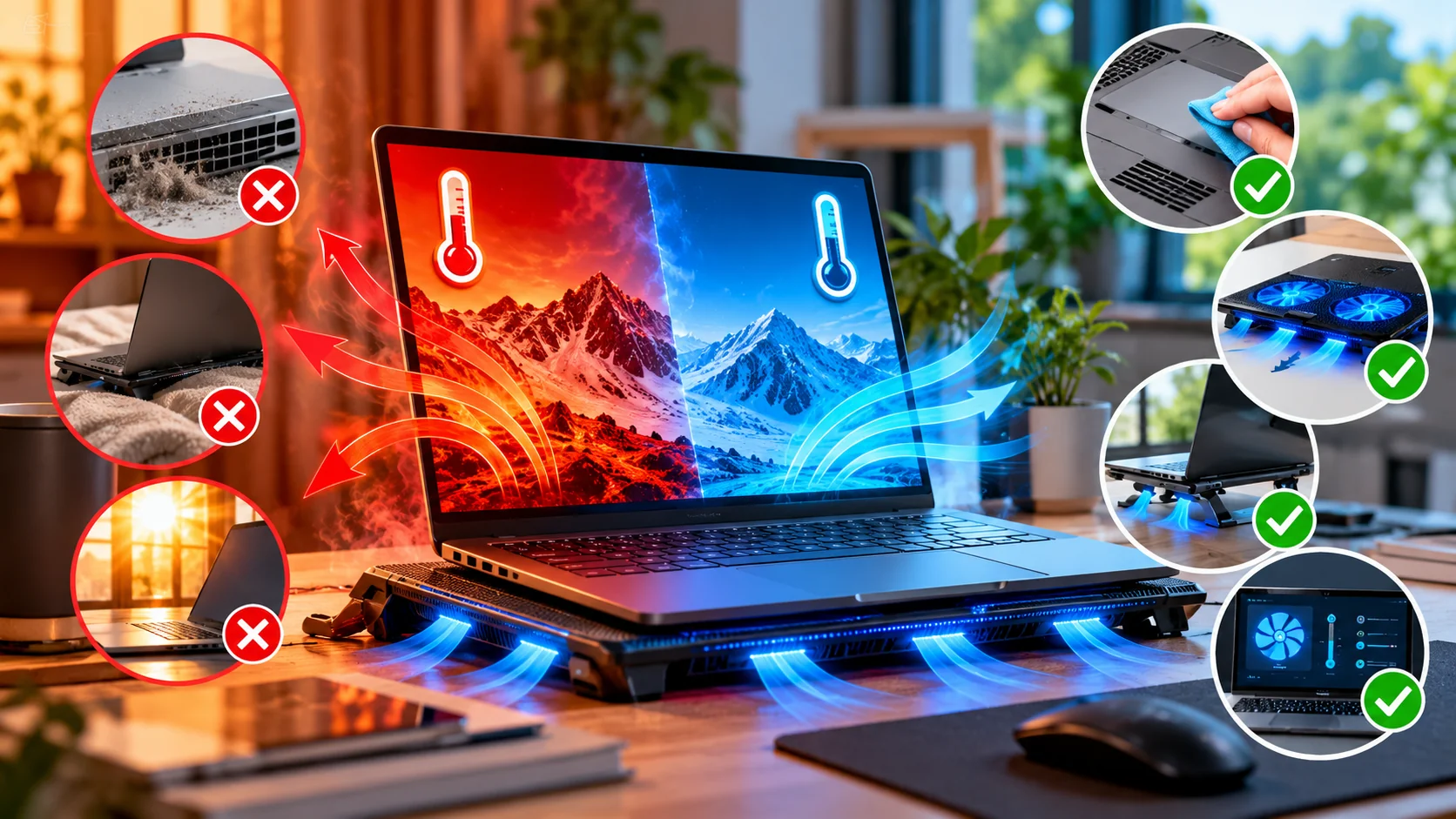
Salah satu penyebab laptop cepat panas adalah sirkulasi udara yang tidak berjalan optimal. Laptop umumnya mengambil udara melalui lubang ventilasi dan membuang panas melalui jalur yang dirancang khusus. Ketika lubang tersebut tertutup permukaan empuk atau dipenuhi debu, aliran udara menjadi terhambat.
Debu yang menumpuk pada kipas dan heatsink juga dapat mengurangi kemampuan sistem pendingin dalam membuang panas. Kondisi ini lebih mungkin terjadi pada perangkat yang digunakan dalam lingkungan berdebu atau sudah lama tidak dibersihkan.
Aplikasi Berat dan Beban Kerja Tinggi
Prosesor dan kartu grafis menghasilkan panas lebih banyak ketika digunakan untuk pekerjaan intensif. Aktivitas seperti bermain game modern, mengedit video beresolusi tinggi, rendering 3D, menjalankan mesin virtual, atau membuka banyak aplikasi berat secara bersamaan dapat meningkatkan konsumsi daya dan temperatur.
Kondisi tersebut belum tentu menunjukkan masalah. Sistem pendingin memang dirancang untuk menangani beban kerja tertentu. Namun, jika suhu terus meningkat, performa turun drastis, atau perangkat mati sendiri, kamu perlu memeriksa pengaturan performa dan kondisi pendingin.
Tips Mencegah Laptop Overheat dengan Menjaga Sirkulasi Udara
Sirkulasi udara merupakan salah satu faktor paling mendasar dalam menjaga temperatur laptop. Sistem pendingin membutuhkan ruang yang cukup untuk menarik udara dan mengeluarkan panas. Jika jalur tersebut terhalang, kipas harus bekerja lebih keras untuk menjaga temperatur, dan kemampuan pendinginan bisa menurun.
Kebiasaan penggunaan sehari-hari memiliki pengaruh besar terhadap kondisi ini. Laptop yang diletakkan di permukaan keras dan rata biasanya mempunyai jalur udara yang lebih baik dibandingkan perangkat yang digunakan di atas kasur atau bantal. Karena itu, kamu tidak selalu membutuhkan aksesori mahal untuk mulai memperbaiki sirkulasi udara.
Gunakan Laptop di Permukaan yang Rata
Letakkan laptop di atas meja atau permukaan keras yang stabil. Hindari menempatkannya di atas selimut, sofa empuk, bantal, atau kasur karena bahan tersebut dapat menutupi lubang udara pada bagian bawah perangkat.
Jika sering bekerja di tempat tidur, gunakan meja laptop yang mempunyai permukaan kokoh dan menyediakan ruang bagi ventilasi. Pastikan juga tidak ada benda yang menghalangi lubang pembuangan udara di bagian samping atau belakang laptop.
Berikan Ruang di Sekitar Ventilasi
Jangan menempelkan sisi laptop yang memiliki ventilasi ke dinding atau tumpukan barang. Berikan jarak yang cukup agar udara panas dapat keluar tanpa terhambat.
Langkah ini sangat berguna saat laptop digunakan untuk pekerjaan berat dalam waktu lama. Pastikan pula area kerja tidak terlalu panas karena suhu lingkungan yang tinggi dapat mengurangi kemampuan sistem pendingin membuang panas ke udara sekitar.
Bersihkan Kipas dan Ventilasi Laptop Secara Berkala
Debu yang menumpuk pada sistem pendingin dapat membuat laptop semakin panas meskipun digunakan untuk aktivitas biasa. Karena itu, pemeriksaan dan pembersihan berkala menjadi bagian penting dari perawatan perangkat. Frekuensi pembersihan bergantung pada kondisi lingkungan, intensitas penggunaan, desain laptop, dan rekomendasi produsen.
Tidak semua laptop memiliki desain yang mudah dibuka. Beberapa model menggunakan komponen yang rapat atau memiliki prosedur pembongkaran khusus. Jika belum terbiasa, jangan memaksakan diri membuka casing karena dapat merusak klip, kabel fleksibel, kipas, atau komponen lainnya.
Cara Membersihkan Ventilasi dengan Aman
Matikan laptop sebelum membersihkan bagian luar dan lepaskan kabel daya. Gunakan kain lembut untuk menghilangkan debu di permukaan ventilasi. Jika memakai udara bertekanan, ikuti panduan produsen dan gunakan dengan hati-hati agar debu tidak justru terdorong lebih dalam atau kipas berputar secara berlebihan.
Hindari memasukkan benda tajam ke dalam lubang ventilasi. Jangan pula menggunakan cairan pembersih langsung pada lubang udara. Untuk pembersihan bagian dalam, terutama kipas dan heatsink, pertimbangkan bantuan teknisi apabila perangkat masih bergaransi atau membutuhkan pembongkaran khusus.
Atur Aplikasi agar Beban Laptop Tidak Berlebihan
Tidak semua laptop panas disebabkan oleh sistem pendingin yang kotor. Kadang-kadang, penyebabnya adalah aplikasi yang menggunakan sumber daya perangkat secara berlebihan. Program yang berjalan di latar belakang dapat membuat CPU terus bekerja meskipun pengguna merasa sedang tidak melakukan banyak aktivitas.
Memeriksa penggunaan sumber daya dapat membantu menemukan proses yang tidak diperlukan. Langkah ini sangat berguna bagi pengguna laptop dengan RAM terbatas atau perangkat yang digunakan untuk multitasking setiap hari.
Periksa Task Manager dan Aplikasi Startup
Pada Windows, buka Task Manager untuk melihat aplikasi dan proses yang menggunakan CPU, memori, serta GPU. Jika ada program yang mengonsumsi sumber daya tinggi tanpa alasan jelas, periksa apakah program tersebut memang diperlukan atau sedang menjalankan pembaruan.
Kamu juga dapat meninjau aplikasi startup agar program yang tidak penting tidak otomatis berjalan ketika laptop dinyalakan. Namun, jangan menghentikan proses sistem yang tidak dikenal secara sembarangan karena beberapa di antaranya diperlukan untuk menjaga stabilitas perangkat.
Tutup Aplikasi yang Tidak Digunakan
Menutup aplikasi yang tidak diperlukan dapat membantu mengurangi beban kerja, terutama ketika menjalankan program berat. Jika sedang mengedit video atau bermain game, hindari membuka terlalu banyak aplikasi tambahan yang menggunakan CPU atau GPU secara bersamaan.
Periksa juga tab browser yang terbuka. Sejumlah situs menggunakan sumber daya cukup besar, khususnya ketika menjalankan video, animasi, atau aplikasi web yang kompleks. Pengelolaan aplikasi yang baik membantu menjaga performa sekaligus mengurangi panas yang tidak diperlukan.
Gunakan Pengaturan Performa yang Sesuai
Laptop modern biasanya menyediakan beberapa mode performa, seperti hemat daya, seimbang, dan performa tinggi. Setiap mode dapat memengaruhi konsumsi daya, kecepatan prosesor, suara kipas, serta temperatur perangkat. Mode performa tinggi berguna ketika membutuhkan kemampuan maksimal, tetapi tidak selalu diperlukan untuk pekerjaan ringan.
Menggunakan pengaturan yang sesuai dengan aktivitas merupakan salah satu cara praktis untuk mengurangi beban termal. Kamu tetap bisa mengetik, mengakses dokumen, membaca berita, atau mengikuti kelas daring tanpa harus menjalankan laptop pada performa maksimum sepanjang waktu.
Aktifkan Mode Hemat Daya Saat Diperlukan
Ketika hanya melakukan aktivitas ringan, pertimbangkan menggunakan mode hemat daya atau seimbang. Pengaturan tersebut dapat membantu mengurangi konsumsi daya dan panas pada sebagian perangkat.
Sebaliknya, saat menjalankan aplikasi profesional atau game, pilih mode yang sesuai kebutuhan dan pastikan sistem pendingin bekerja dengan baik. Jangan menggunakan aplikasi pihak ketiga untuk mengubah batas daya atau voltase tanpa memahami risiko dan kompatibilitasnya.
Apakah Cooling Pad Efektif Mencegah Laptop Overheat
Cooling pad dapat membantu sebagian laptop dengan memberikan aliran udara tambahan ke bagian bawah perangkat. Aksesori ini bisa berguna ketika laptop sering digunakan untuk bermain game, rendering, atau pekerjaan intensif dalam durasi panjang. Namun, hasilnya bergantung pada desain ventilasi laptop dan posisi kipas tambahan.
Cooling pad bukan solusi universal. Jika laptop mengalami overheat akibat kipas internal yang rusak, heatsink tersumbat, atau masalah pada sistem pendingin, penggunaan alas pendingin saja mungkin tidak cukup. Oleh karena itu, periksa penyebab utama sebelum membeli aksesori tambahan.
Pilih Cooling Pad yang Sesuai
Pilih alas pendingin dengan ukuran yang sesuai dengan laptop dan tidak menghalangi ventilasi. Perhatikan kestabilan dudukan, posisi kipas, tingkat kebisingan, serta kenyamanan penggunaan.
Jika memungkinkan, bandingkan temperatur sebelum dan sesudah menggunakan cooling pad dalam kondisi kerja yang sama. Dengan begitu, kamu dapat menilai apakah aksesori tersebut benar-benar memberikan manfaat pada perangkatmu.
Perhatikan Suhu Ruangan dan Kondisi Baterai
Lingkungan tempat laptop digunakan juga memengaruhi proses pendinginan. Ruangan yang panas dapat membuat udara yang masuk ke sistem pendingin memiliki temperatur lebih tinggi. Akibatnya, kipas mungkin harus bekerja lebih keras untuk membuang panas dari prosesor dan GPU.
Selain suhu lingkungan, kondisi baterai dan adaptor daya juga perlu diperhatikan. Panas yang tidak wajar di area baterai, perubahan bentuk casing, atau bau yang tidak biasa bukan kondisi yang boleh diabaikan.
Hindari Paparan Panas Berlebihan
Jangan menggunakan laptop di bawah sinar matahari langsung atau meninggalkannya di dalam kendaraan tertutup yang panas. Simpan perangkat di tempat yang kering dan memiliki ventilasi memadai.
Jika bagian baterai terlihat menggembung, hentikan penggunaan dan pengisian daya. Jangan menekan atau mencoba membongkar baterai sendiri. Segera hubungi pusat servis resmi atau teknisi yang kompeten karena baterai yang menggembung dapat menimbulkan risiko keselamatan.
Perbarui Sistem dan Driver Laptop
Pembaruan sistem operasi, BIOS, firmware, dan driver terkadang mencakup perbaikan manajemen daya, kompatibilitas, atau pengendalian kipas. Namun, pembaruan tidak selalu menjadi solusi untuk semua masalah temperatur. Jika penyebabnya adalah debu atau kerusakan perangkat keras, update software saja tidak akan menyelesaikannya.
Gunakan pembaruan dari Windows Update atau situs dukungan resmi produsen laptop. Sebelum memperbarui BIOS atau firmware, baca instruksi dengan teliti, pastikan daya stabil, dan jangan mematikan perangkat selama proses berlangsung.
Pantau Suhu dengan Alat yang Tepat
Beberapa produsen menyediakan aplikasi resmi untuk memantau temperatur, mengatur mode performa, atau mengelola kipas. Kamu juga dapat menggunakan perangkat lunak pemantauan yang kompatibel dengan laptop.
Perhatikan suhu ketika idle dan saat menjalankan aplikasi berat, lalu bandingkan dengan batas operasional yang ditetapkan produsen. Jangan hanya berpatokan pada satu angka universal karena karakteristik CPU, GPU, dan desain laptop berbeda-beda.
Kapan Laptop Panas Harus Dibawa ke Teknisi
Ada kondisi ketika langkah perawatan mandiri tidak lagi cukup. Jika laptop tetap mengalami overheat setelah ventilasi dibersihkan, aplikasi yang tidak diperlukan ditutup, dan penggunaan sudah dikembalikan ke beban normal, mungkin ada masalah pada kipas, heatsink, sensor temperatur, atau komponen lainnya.
Gejala seperti suara kipas berderak, kipas tidak berputar saat seharusnya aktif, shutdown berulang, serta penurunan performa ekstrem perlu diperiksa lebih lanjut. Jangan terus memaksakan perangkat bekerja jika gejalanya semakin parah.
Jangan Membongkar Komponen Tanpa Pengalaman
Pembongkaran laptop dapat melibatkan kabel fleksibel, konektor kecil, sistem pendingin khusus, dan baterai internal. Kesalahan kecil dapat menimbulkan kerusakan tambahan. Mengganti thermal paste juga tidak selalu diperlukan dan harus dilakukan dengan metode yang tepat.
Jika perangkat masih dalam masa garansi, periksa ketentuan servis sebelum membuka casing. Teknisi yang berpengalaman dapat memeriksa kipas, heatsink, thermal interface, dan kondisi komponen untuk menentukan penyebab sebenarnya.
Kesimpulan
Menerapkan tips mencegah laptop overheat tidak harus dimulai dengan membeli perangkat pendingin yang mahal. Kebiasaan sederhana seperti menggunakan laptop di permukaan rata, menjaga ventilasi tetap terbuka, membersihkan debu secara aman, menutup aplikasi yang tidak diperlukan, dan menggunakan mode daya yang sesuai sudah dapat membantu mengurangi panas yang tidak perlu.
Meski begitu, laptop yang panas tidak selalu mengalami kerusakan. Suhu meningkat ketika perangkat bekerja keras merupakan hal yang wajar selama masih berada dalam batas operasionalnya. Yang perlu diwaspadai adalah temperatur berlebihan yang disertai penurunan performa ekstrem, shutdown berulang, kipas bermasalah, atau tanda kerusakan baterai.
Jika masalah terus muncul, jangan hanya mengandalkan cooling pad atau aplikasi pengatur performa. Periksa kondisi sistem pendingin dan minta bantuan teknisi jika diperlukan. Perawatan rutin, pemantauan yang tepat, dan penggunaan sesuai rekomendasi produsen akan membantu menjaga laptop tetap nyaman digunakan serta mendukung usia pakainya.
FAQ Tips Mencegah Laptop Overheat
Bagian berikut menjawab pertanyaan yang sering diajukan pengguna mengenai laptop cepat panas, cara menurunkan temperatur, dan langkah perawatan yang aman. Jawaban ini dapat menjadi panduan awal, tetapi pemeriksaan perangkat tetap perlu disesuaikan dengan model laptop dan gejala yang dialami.
Apa penyebab laptop cepat panas?
Penyebabnya dapat berupa beban aplikasi berat, ventilasi tertutup, debu menumpuk, kipas bermasalah, suhu ruangan tinggi, atau gangguan sistem pendingin. Periksa kondisi perangkat untuk menemukan penyebab yang paling mungkin.
Bagaimana cara mendinginkan laptop dengan cepat?
Hentikan sementara aplikasi berat, letakkan laptop di permukaan keras dan rata, pastikan ventilasi tidak tertutup, serta pindahkan perangkat ke ruangan yang lebih sejuk. Jika suhu tetap tinggi atau laptop mati berulang, lakukan pemeriksaan lebih lanjut.
Apakah laptop panas saat dicas itu normal?
Sedikit peningkatan suhu saat mengisi daya dan menggunakan laptop dapat terjadi. Namun, panas ekstrem, bau tidak biasa, atau baterai menggembung bukan kondisi normal dan perlu segera ditangani.
Apakah cooling pad benar-benar membantu?
Cooling pad dapat membantu meningkatkan aliran udara pada sebagian laptop. Efektivitasnya bergantung pada desain perangkat dan kondisi sistem pendingin. Aksesori ini tidak dapat menggantikan perbaikan kipas yang rusak atau ventilasi yang tersumbat.
Berapa suhu laptop yang dianggap normal?
Tidak ada satu angka yang berlaku untuk semua model. Batas temperatur bergantung pada jenis prosesor, GPU, dan desain perangkat. Gunakan alat pemantauan yang kompatibel dan bandingkan hasilnya dengan panduan resmi produsen.
Apakah laptop boleh digunakan di atas kasur?
Sebaiknya hindari penggunaan langsung di atas kasur, bantal, atau selimut karena permukaan empuk dapat menghalangi ventilasi. Gunakan meja atau alas keras yang memberikan ruang bagi aliran udara.
Seberapa sering kipas laptop harus dibersihkan?
Frekuensinya bergantung pada lingkungan dan intensitas penggunaan. Laptop di tempat berdebu mungkin memerlukan pemeriksaan lebih sering. Ikuti rekomendasi produsen dan gunakan jasa teknisi jika pembersihan mengharuskan pembongkaran perangkat.
Apakah laptop overheat bisa merusak komponen?
Temperatur berlebihan yang terjadi berulang kali dapat memengaruhi performa dan meningkatkan tekanan termal pada komponen. Sistem modern memiliki perlindungan termal, tetapi perlindungan tersebut bukan alasan untuk mengabaikan masalah pendinginan.
Apakah menutup aplikasi dapat mengurangi panas laptop?
Ya, jika aplikasi tersebut menggunakan banyak sumber daya. Menutup program yang tidak diperlukan dapat mengurangi beban CPU atau GPU. Namun, langkah ini tidak akan menyelesaikan masalah apabila penyebab utamanya adalah kerusakan perangkat keras.
Kapan laptop overheat harus diservis?
Pertimbangkan servis jika laptop sering mati sendiri, performanya turun drastis, kipas mengeluarkan suara tidak normal, atau suhu tetap tinggi setelah langkah dasar dilakukan. Jika baterai menggembung atau muncul bau terbakar, hentikan penggunaan dan segera cari bantuan profesional.